Cómo ver TigresTV
Selecciona el sistema operativo en el que quieres ver el contenido. Tendrás varias opciones de aplicaciones para disfrutarlo; sigue estos pasos y no tendrás ningún problema.
Android
FireTV, AndroidTV y móvil
iOS
iPhone y iPad
PC
Windows
Android
Selecciona la app que quieres usar para ver el contenido. Si necesitas más ayuda, contacta con Soporte.
Tigres TV v4
Si vas a instalar la app en un dispositivo AndroidTV o FireTV, necesitarás tener previamente.
En el buscador de Downloader introduce: https://apps.cfuturesdigital.es
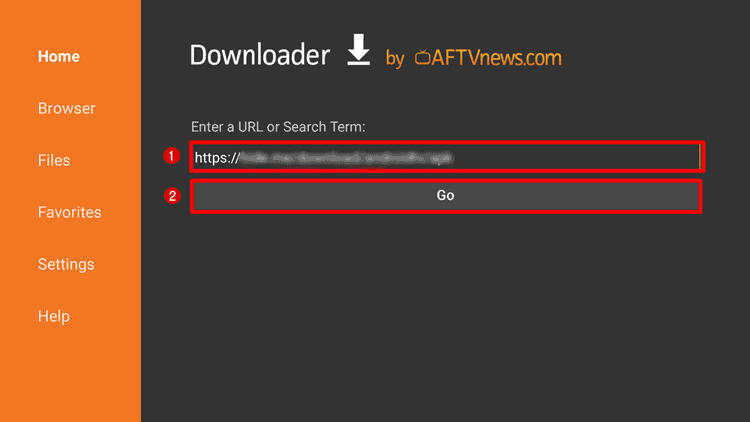
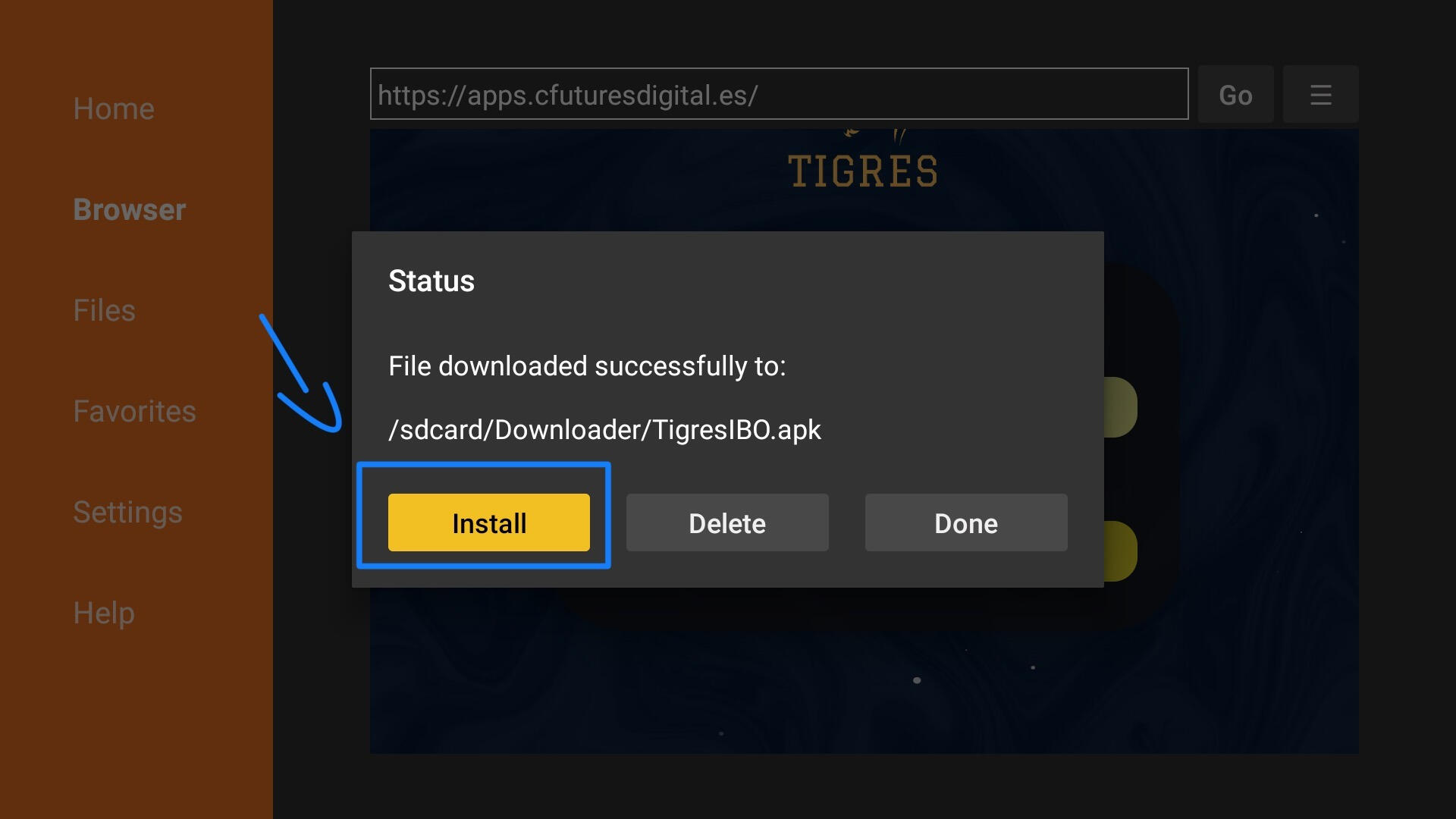
Busca y selecciona "Tigres TV v4". Pulsa sobre ella para descargarla y, en el recuadro que aparece, selecciona "Install".
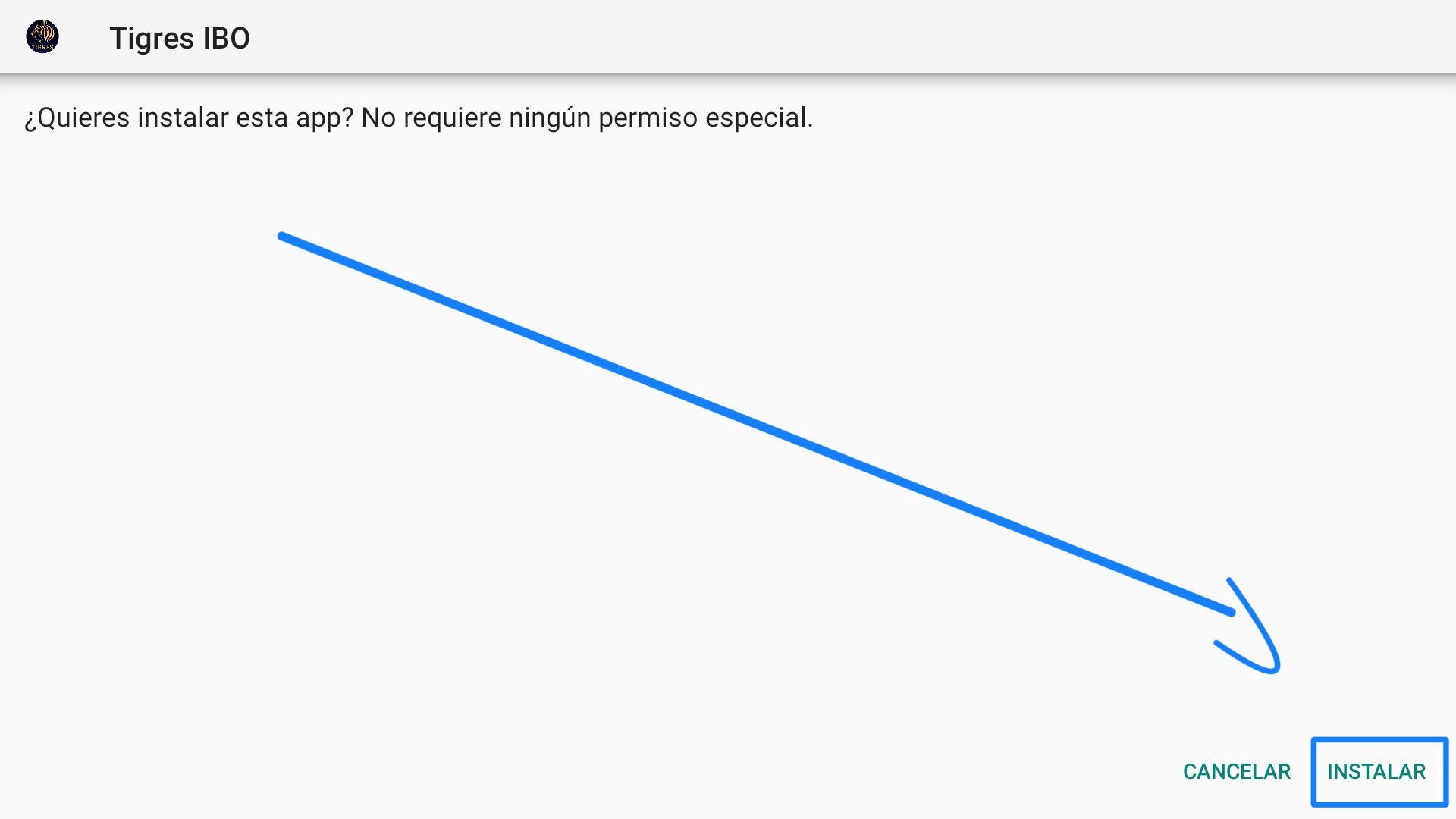
Se abrirá el gestor de instalación de Android. Pulsa "Instalar".
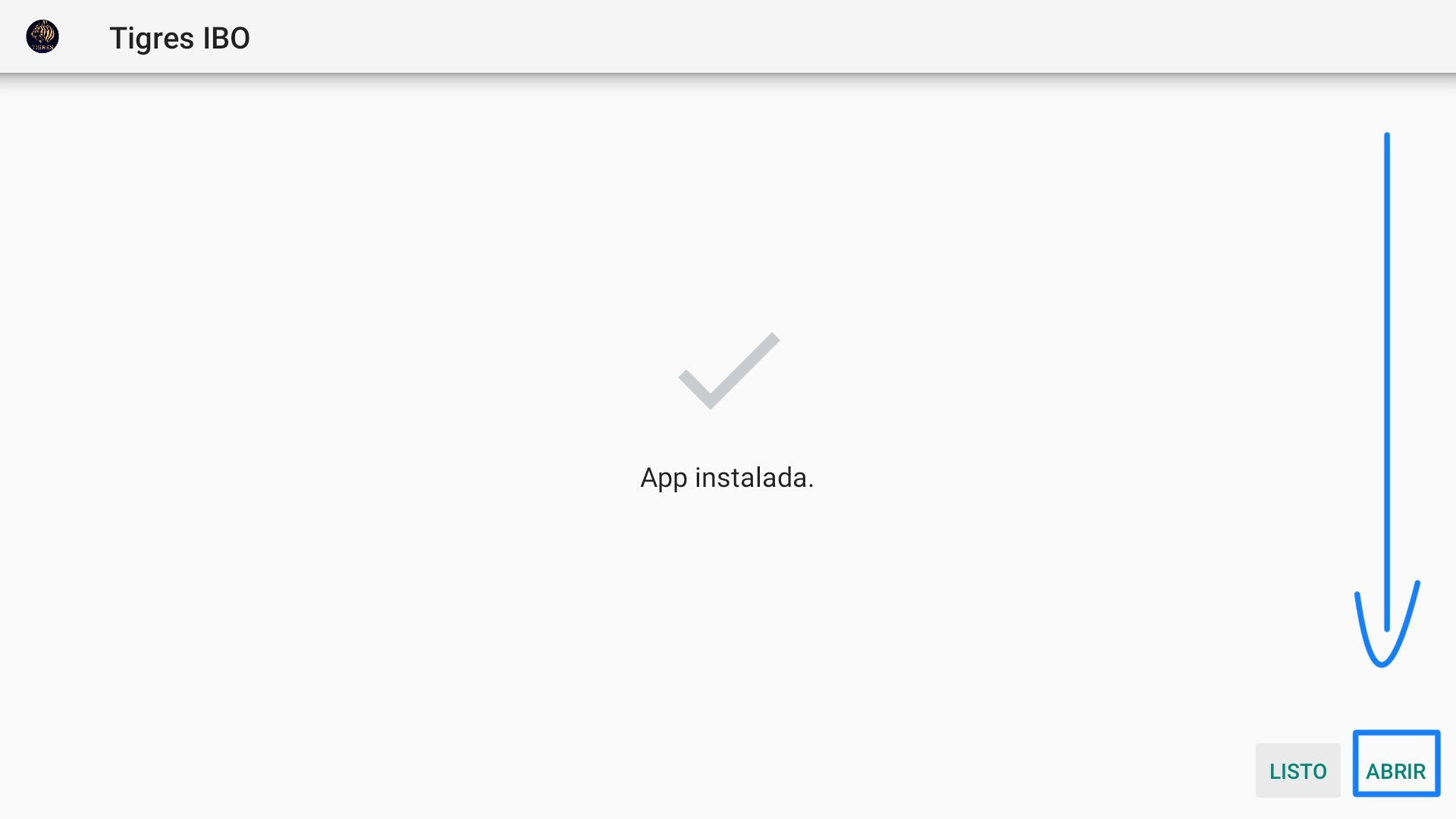
La descarga comenzará y, al terminar, verás una pantalla de confirmación. Pulsa "Abrir" para lanzar la app.
Al abrir la app por primera vez verás esta pantalla de configuración inicial:
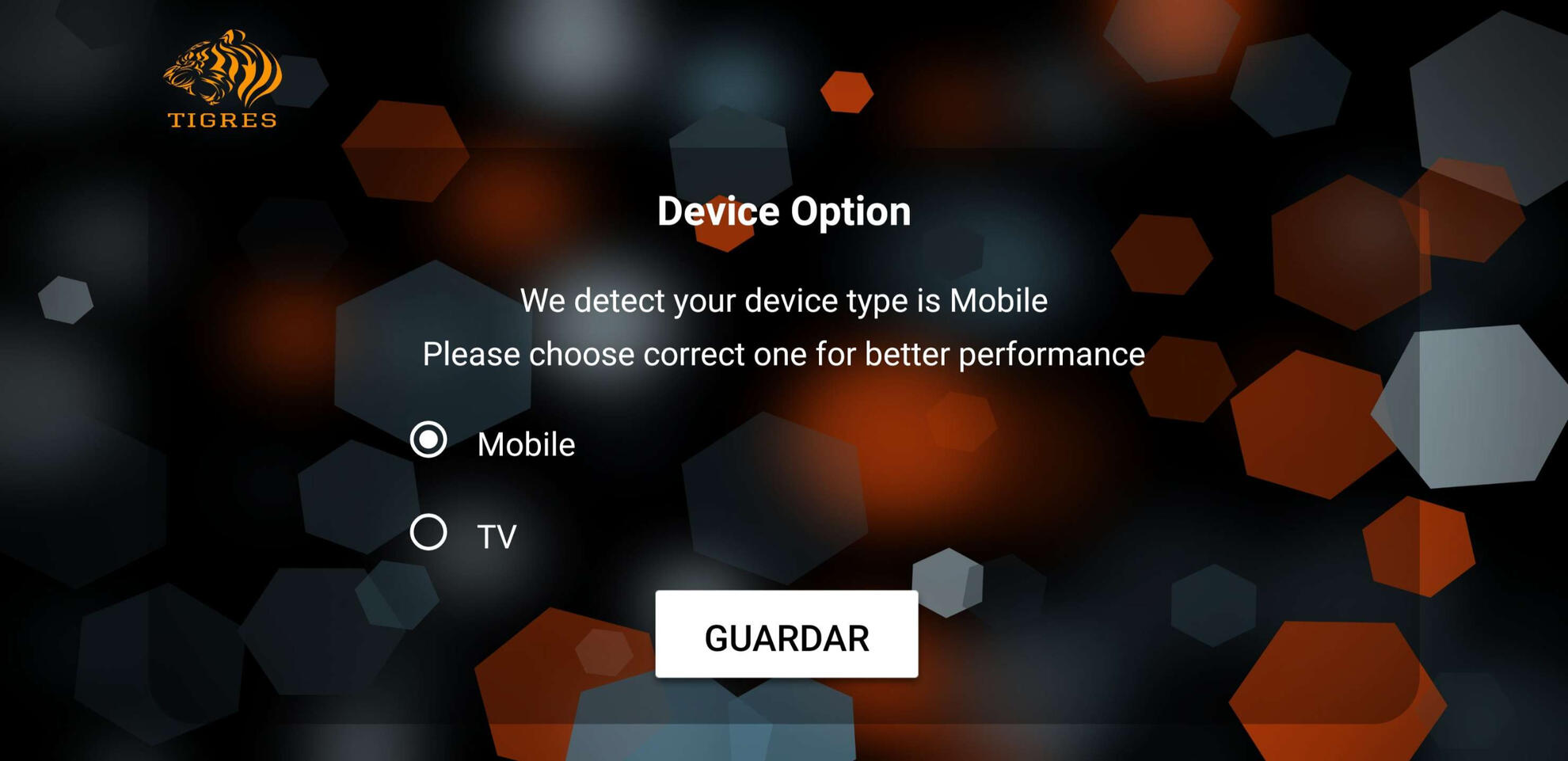
Selecciona Mobile o TV según tu dispositivo y pulsa Guardar.
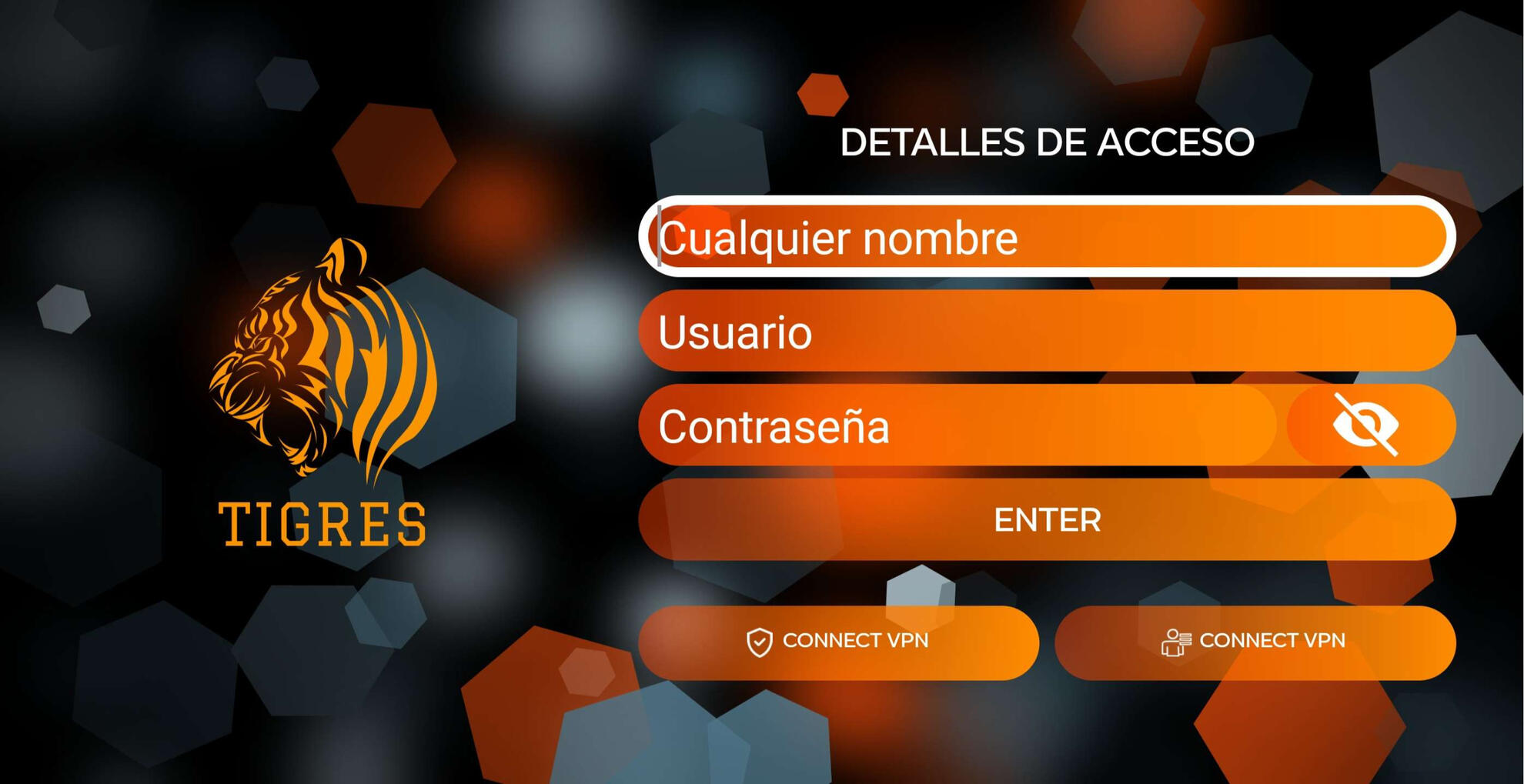
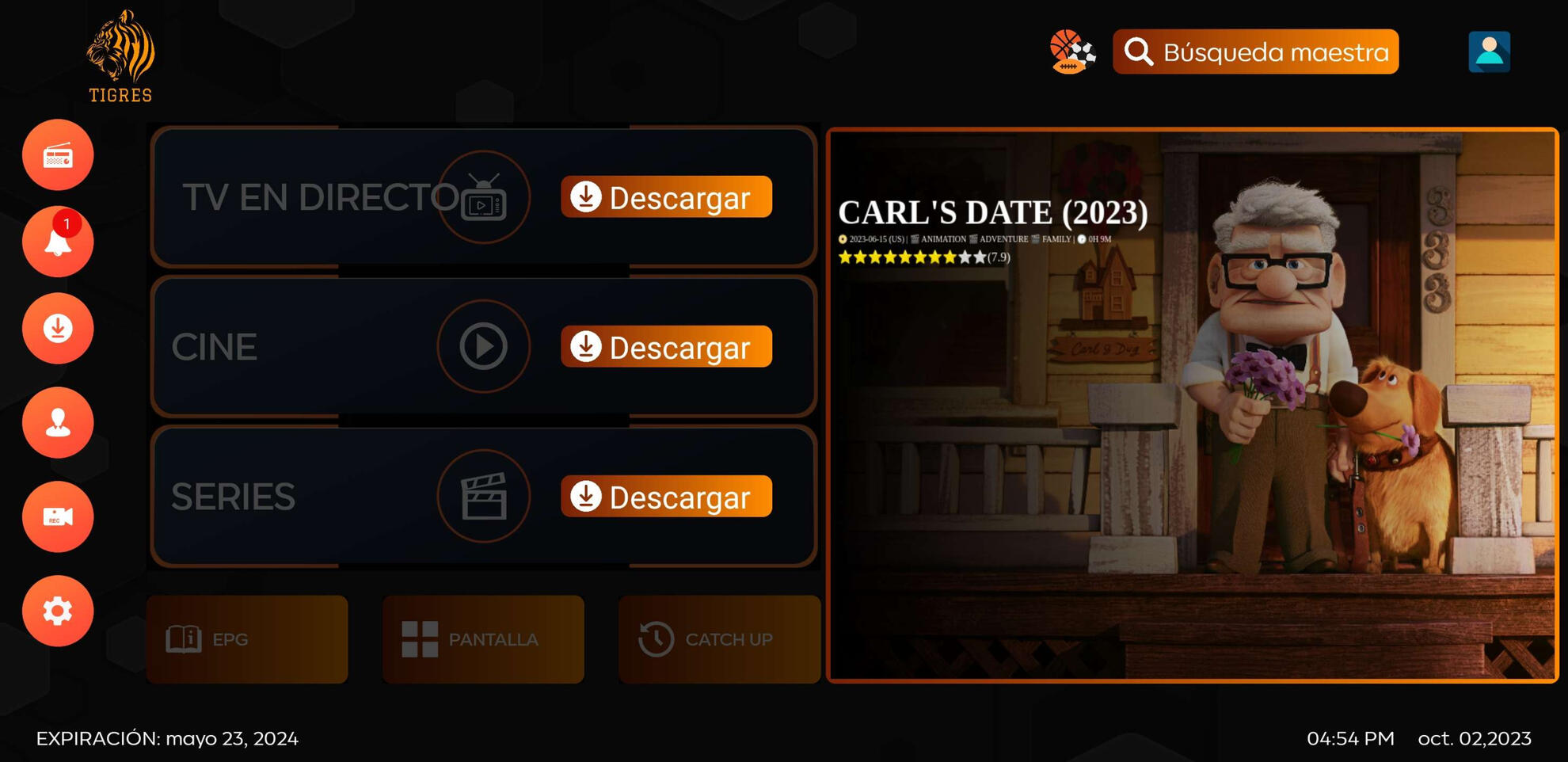
Introduce tus credenciales en los campos Usuario y Contraseña. En el campo Nombre escribe TigresTV.
Tigres Xtream
Si vas a instalar la app en un dispositivo AndroidTV o FireTV, necesitarás tener previamente.
En el buscador de Downloader introduce: https://apps.cfuturesdigital.es
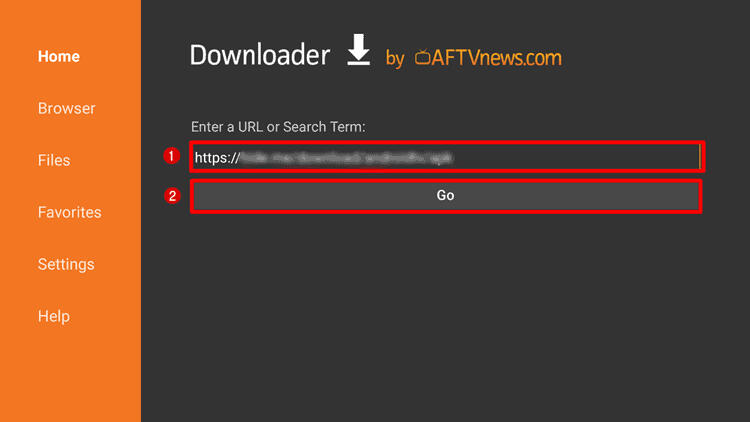
Busca y selecciona "Tigres Xtream". Pulsa sobre ella y, en el recuadro que aparece, selecciona "Install".
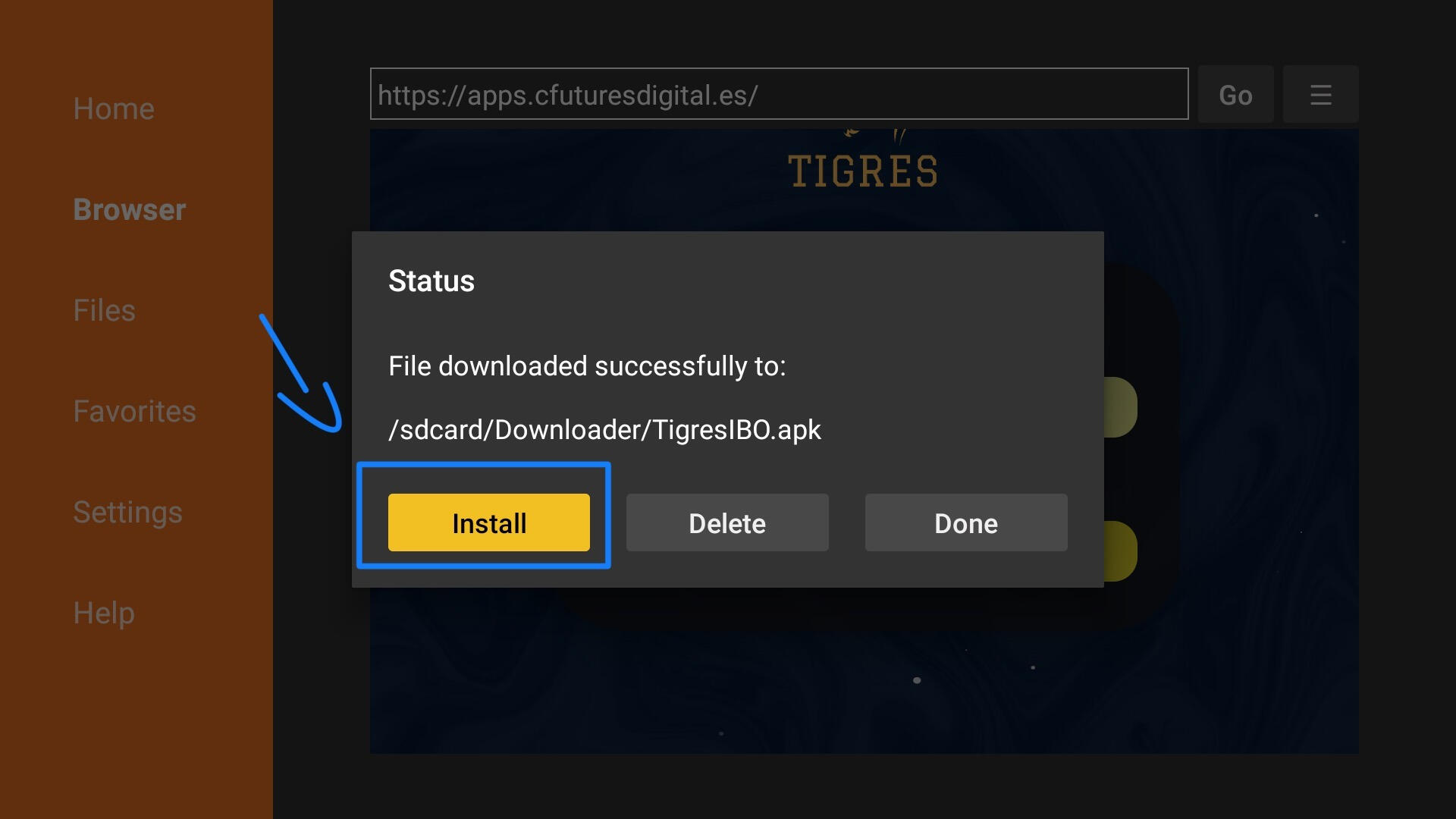
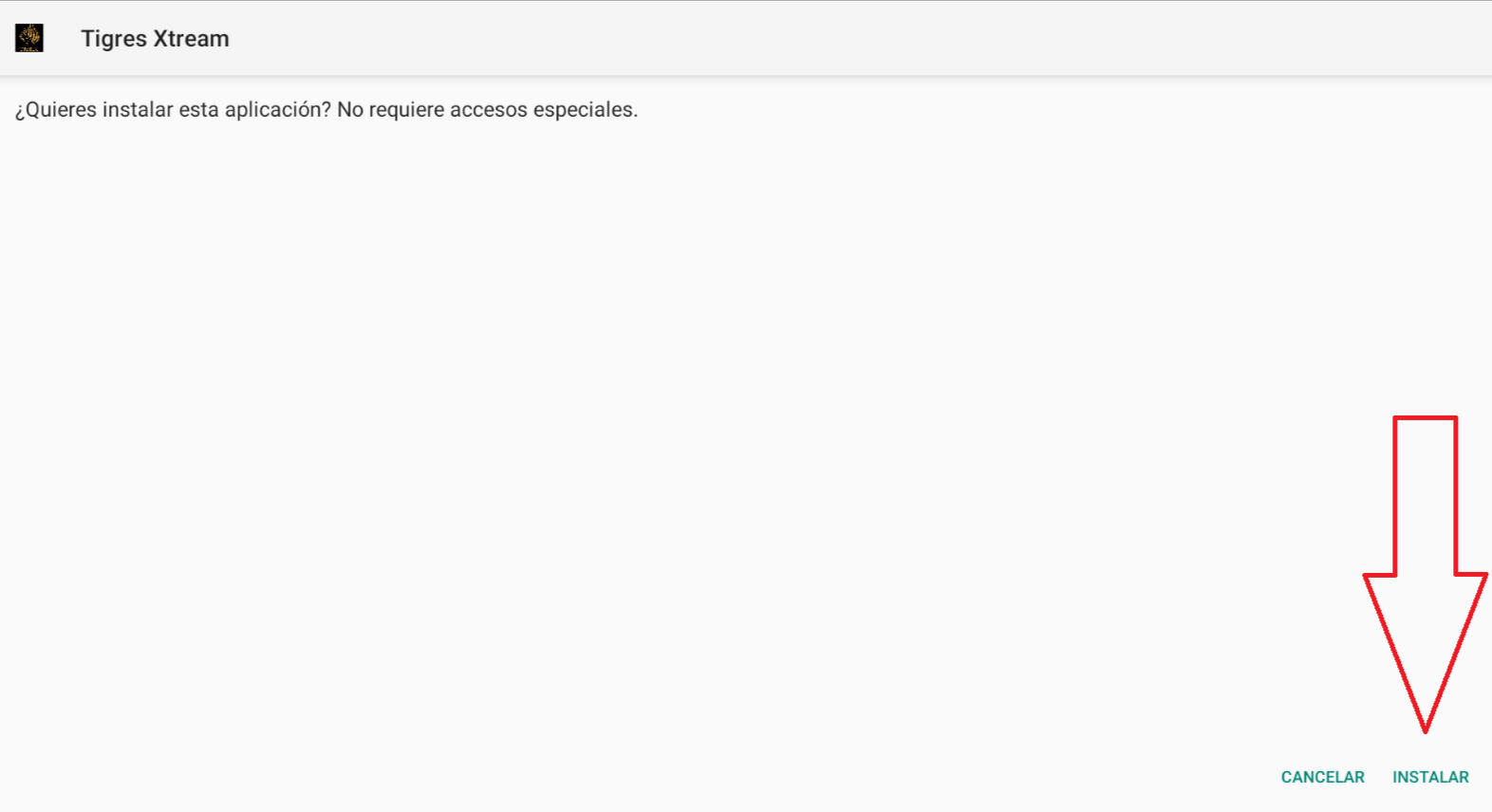
Se abrirá el gestor de instalación de Android. Pulsa "Instalar".
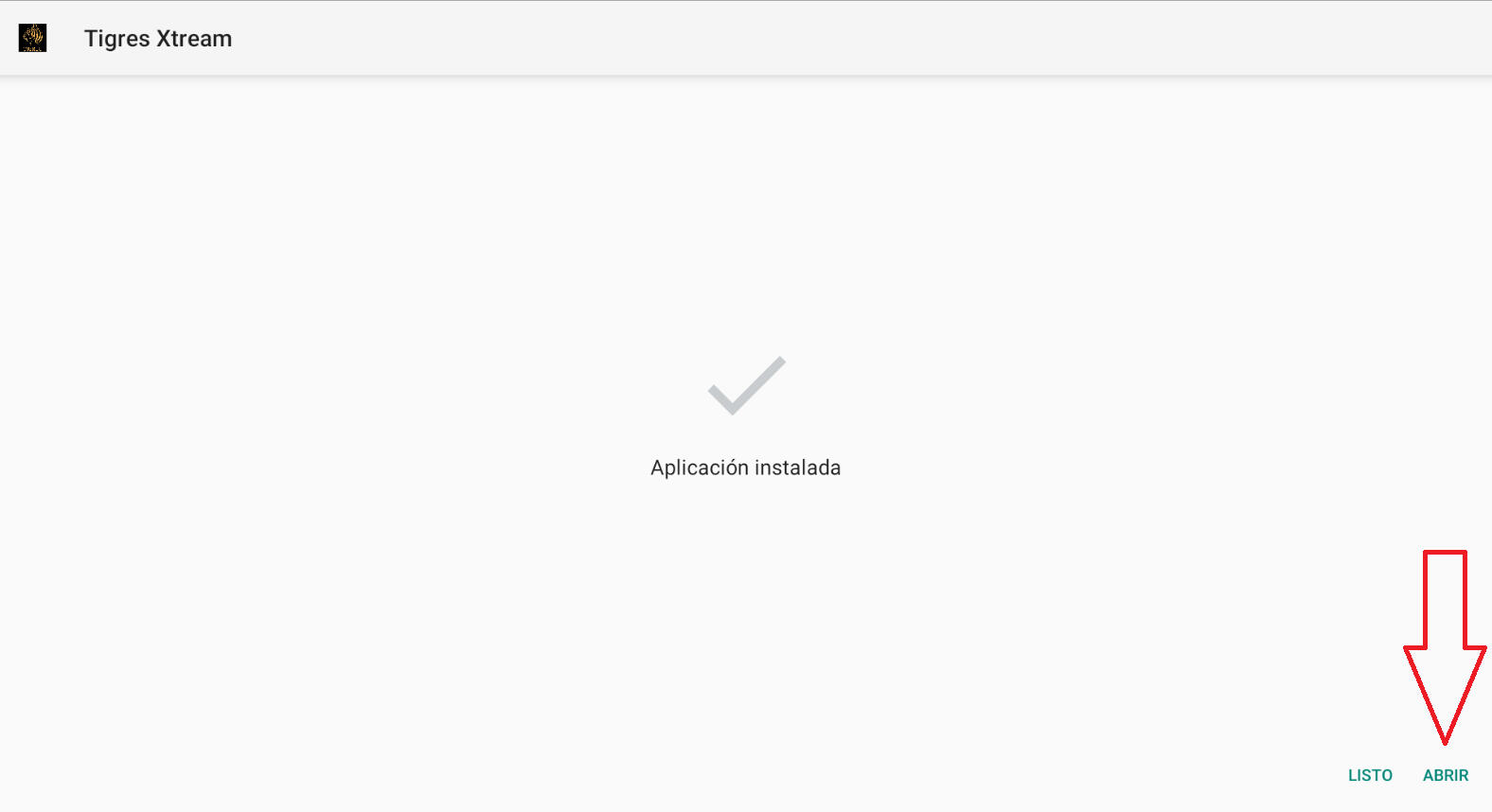
La descarga comenzará y, al terminar, verás la confirmación de instalación. Pulsa "Abrir".
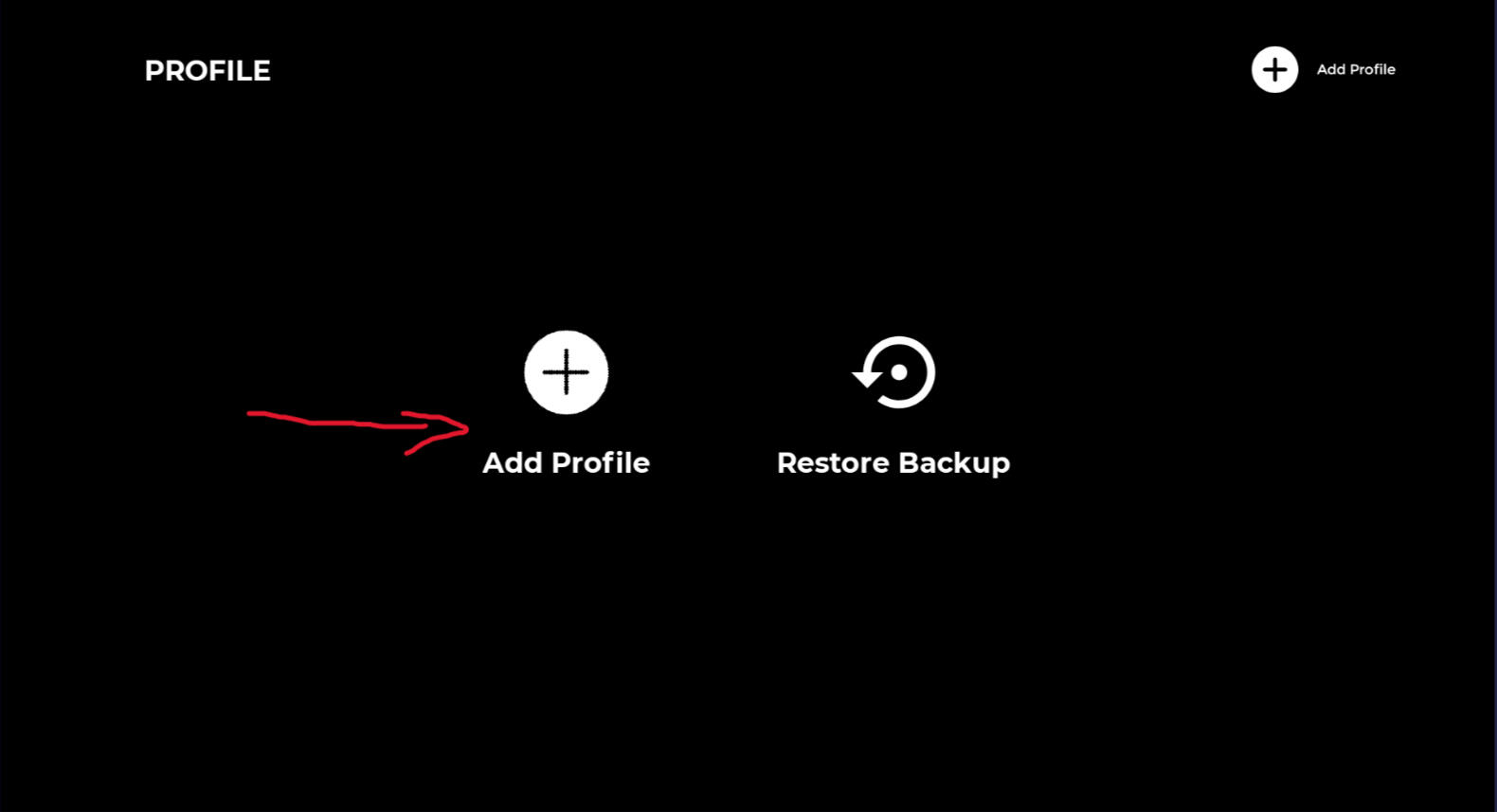
La app se abrirá. Pulsa en Add Profile para añadir tus credenciales.
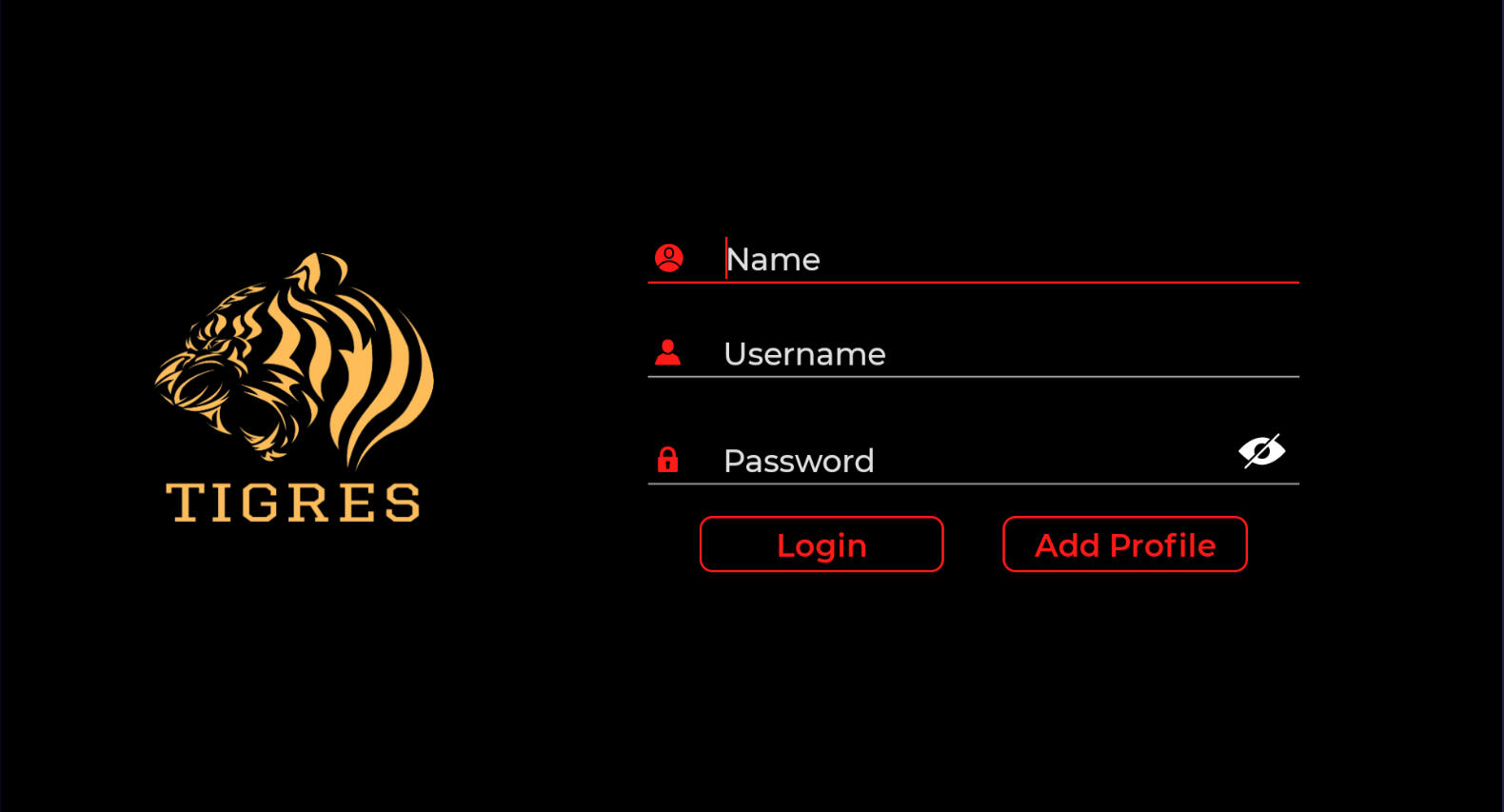
Rellena los campos username y password con tus credenciales. En el campo Name escribe TigresTV.
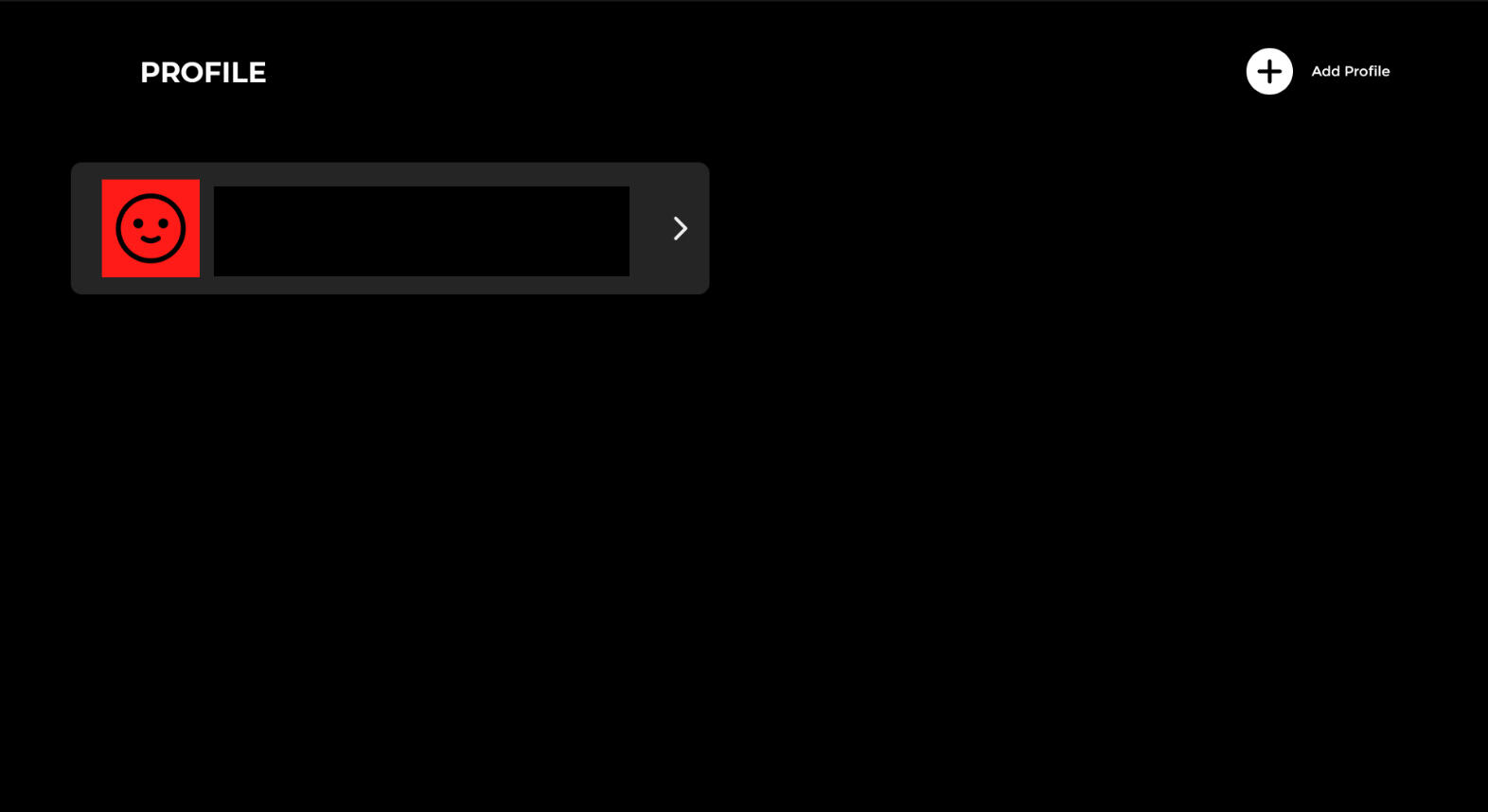
Una vez introducidas las credenciales, pulsa en guardar.
Tigres Mate TV
Si vas a instalar la app en un dispositivo AndroidTV o FireTV, necesitarás tener previamente.
En el buscador de Downloader introduce: https://apps.cfuturesdigital.es
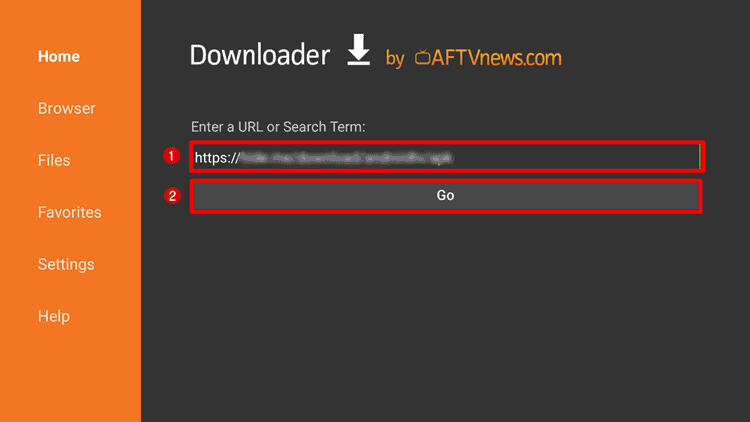
Busca y selecciona "Tigres TiviMate". Pulsa sobre ella para descargarla.
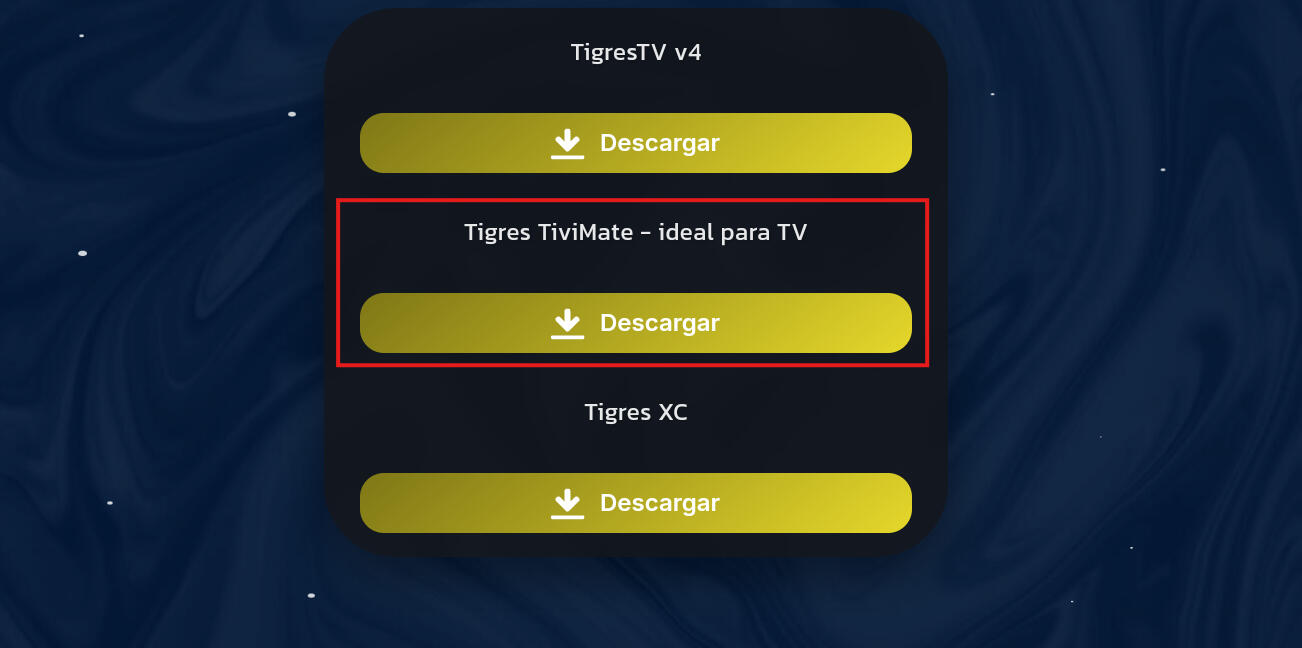
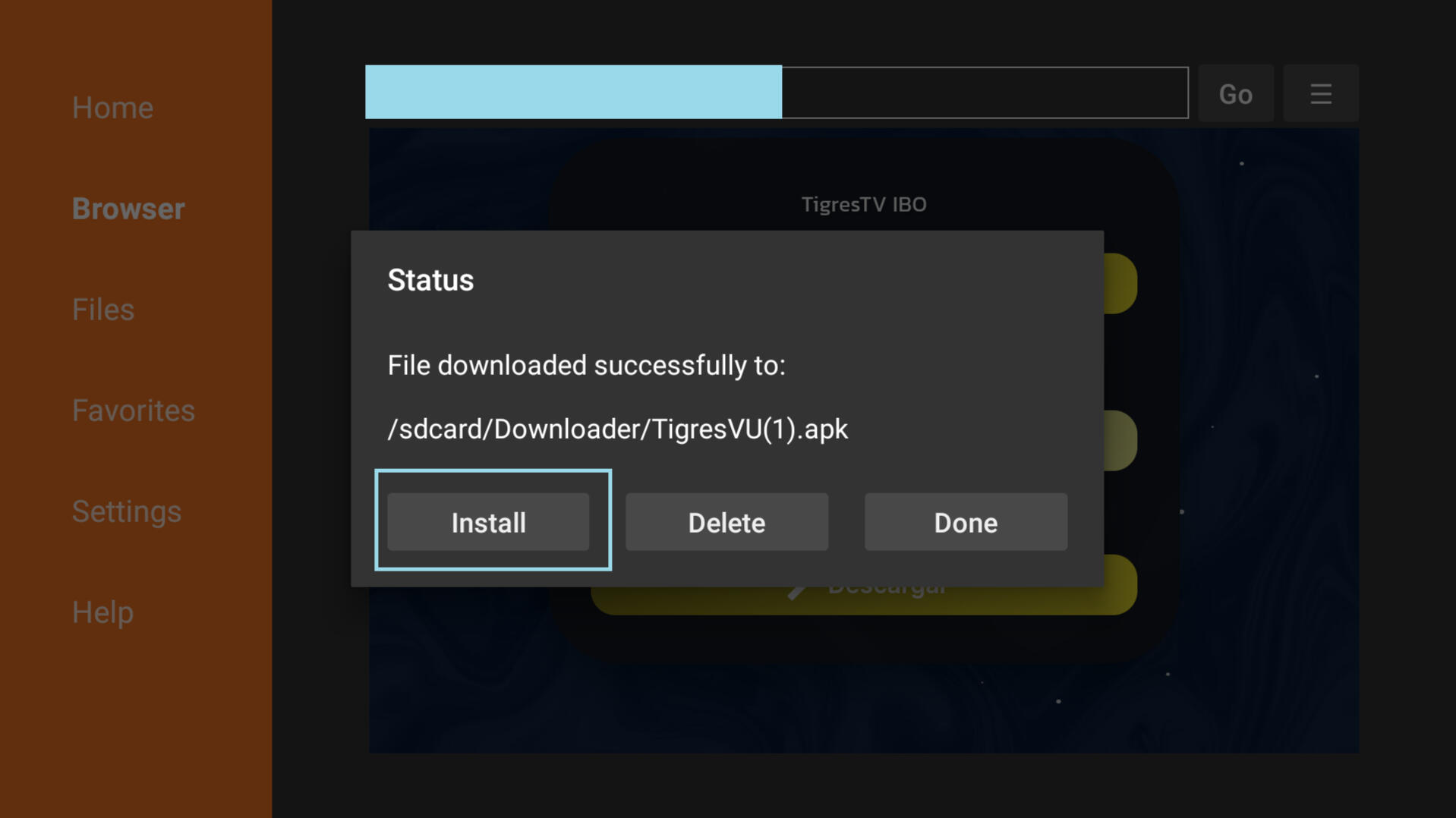
En el recuadro que aparece, pulsa "Install" para iniciar la descarga.
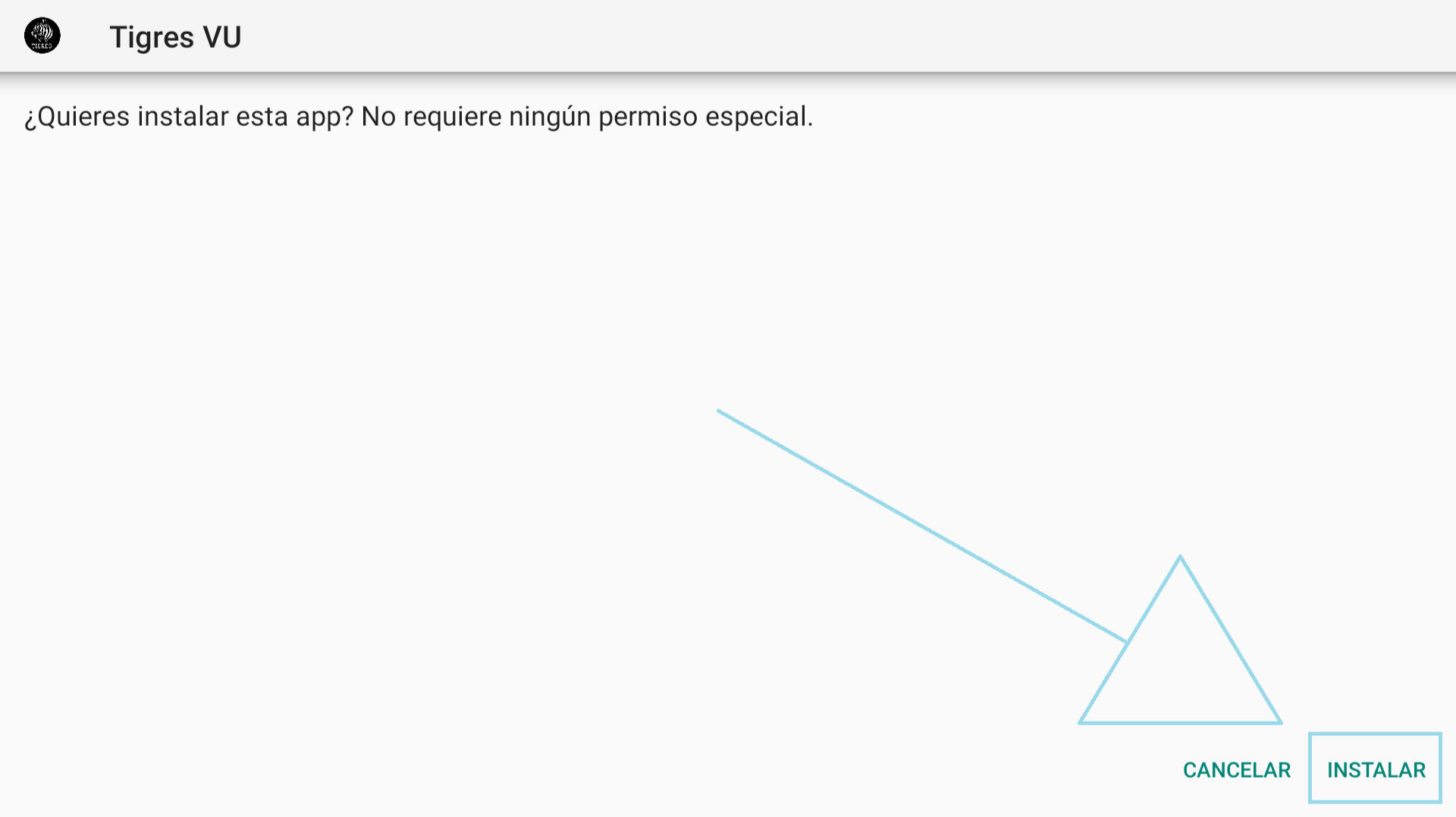
Se abrirá el gestor de instalación de Android. Pulsa "Instalar".
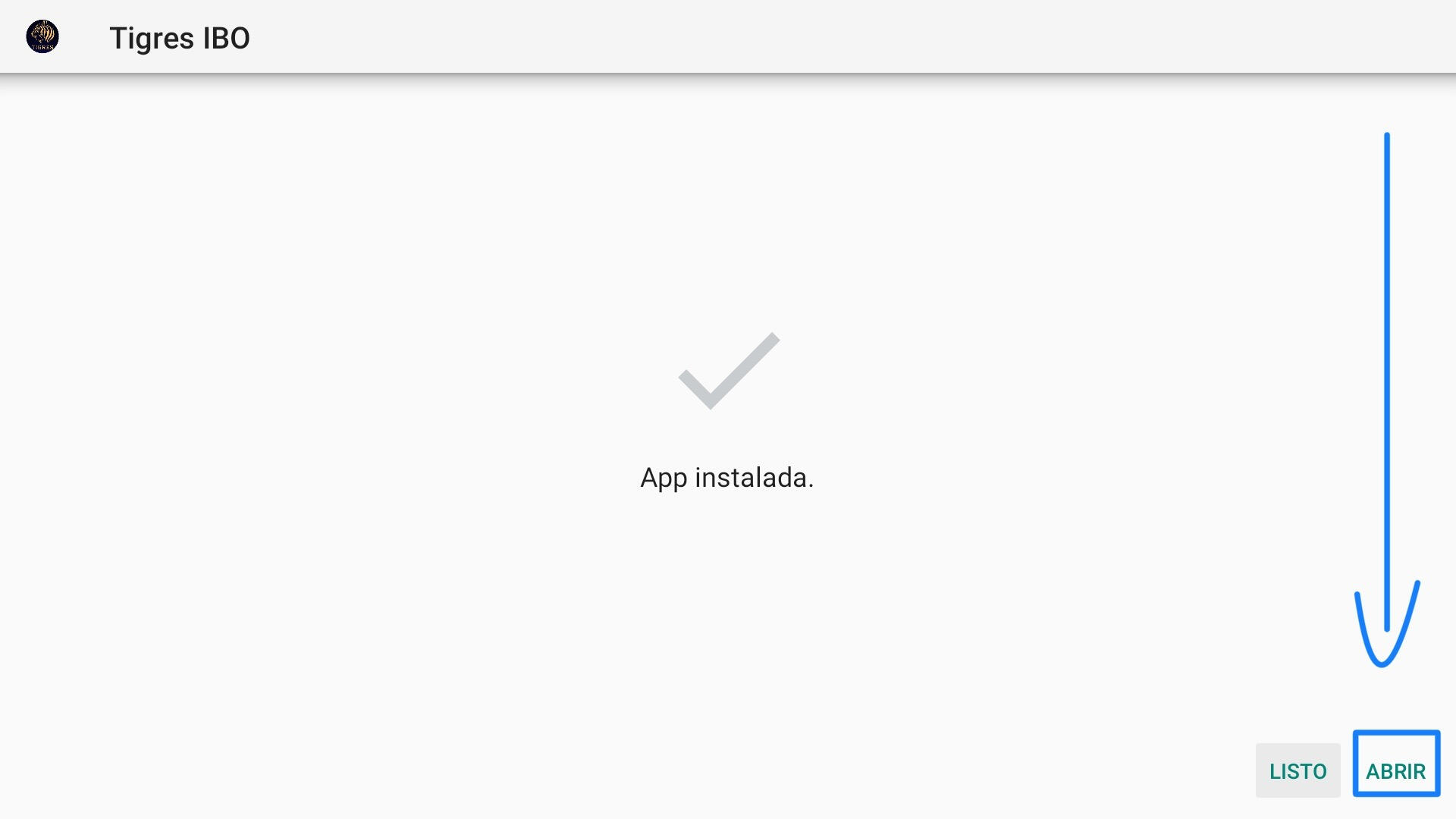
La descarga comenzará y, al terminar, pulsa "Abrir" para lanzar la app.
La app se abrirá con esta pantalla de bienvenida:
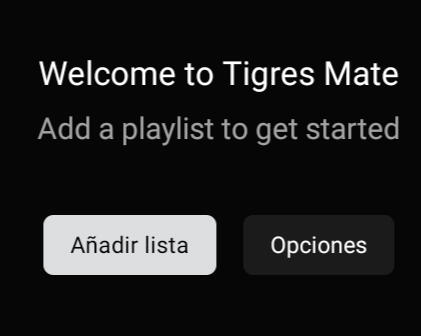
Pulsa en Añadir lista y verás esta pantalla:
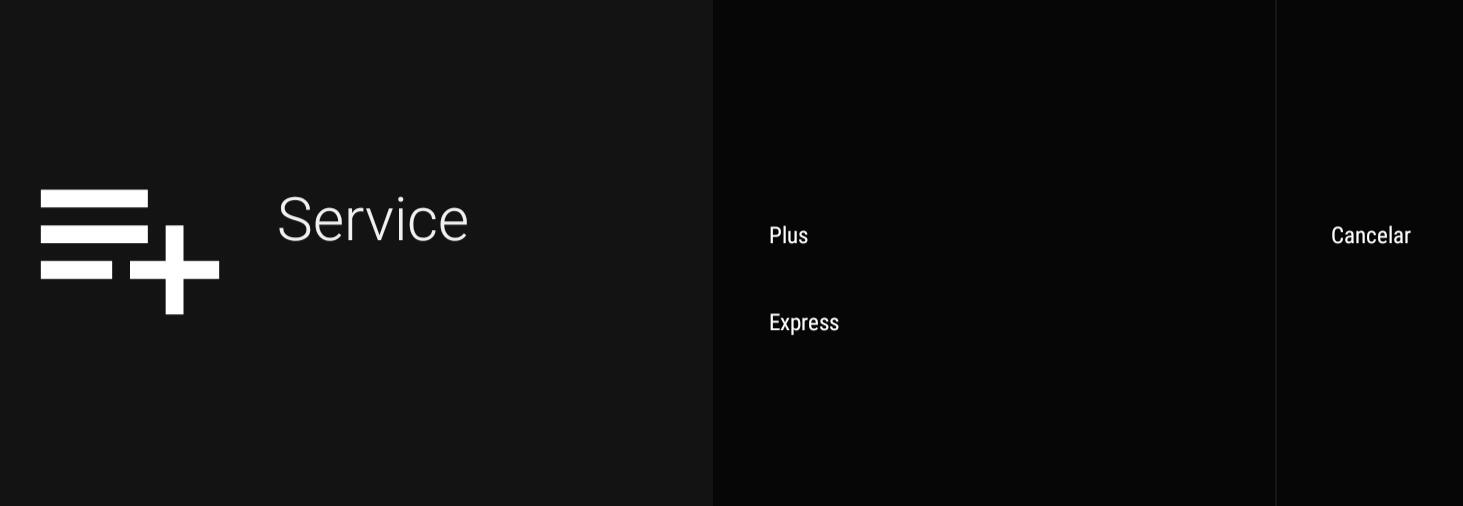
Pulsa en Plus (+) e introduce tus credenciales en los campos correspondientes:
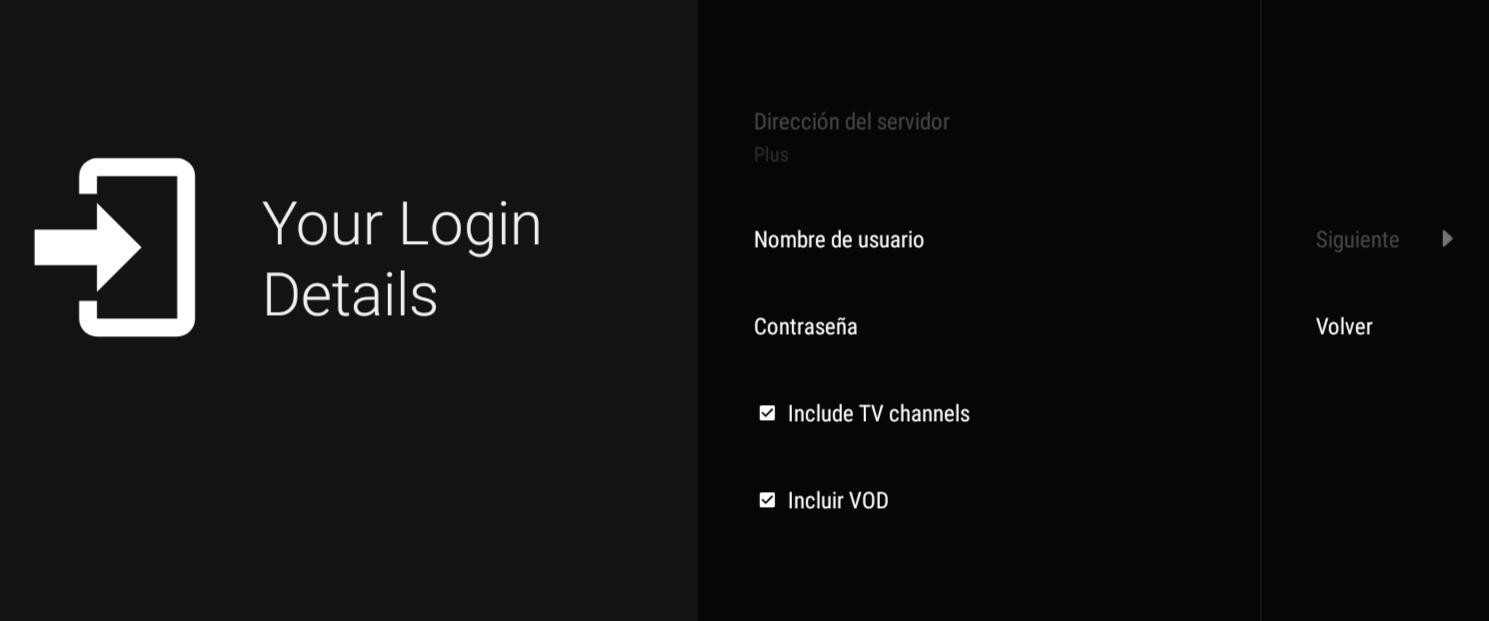
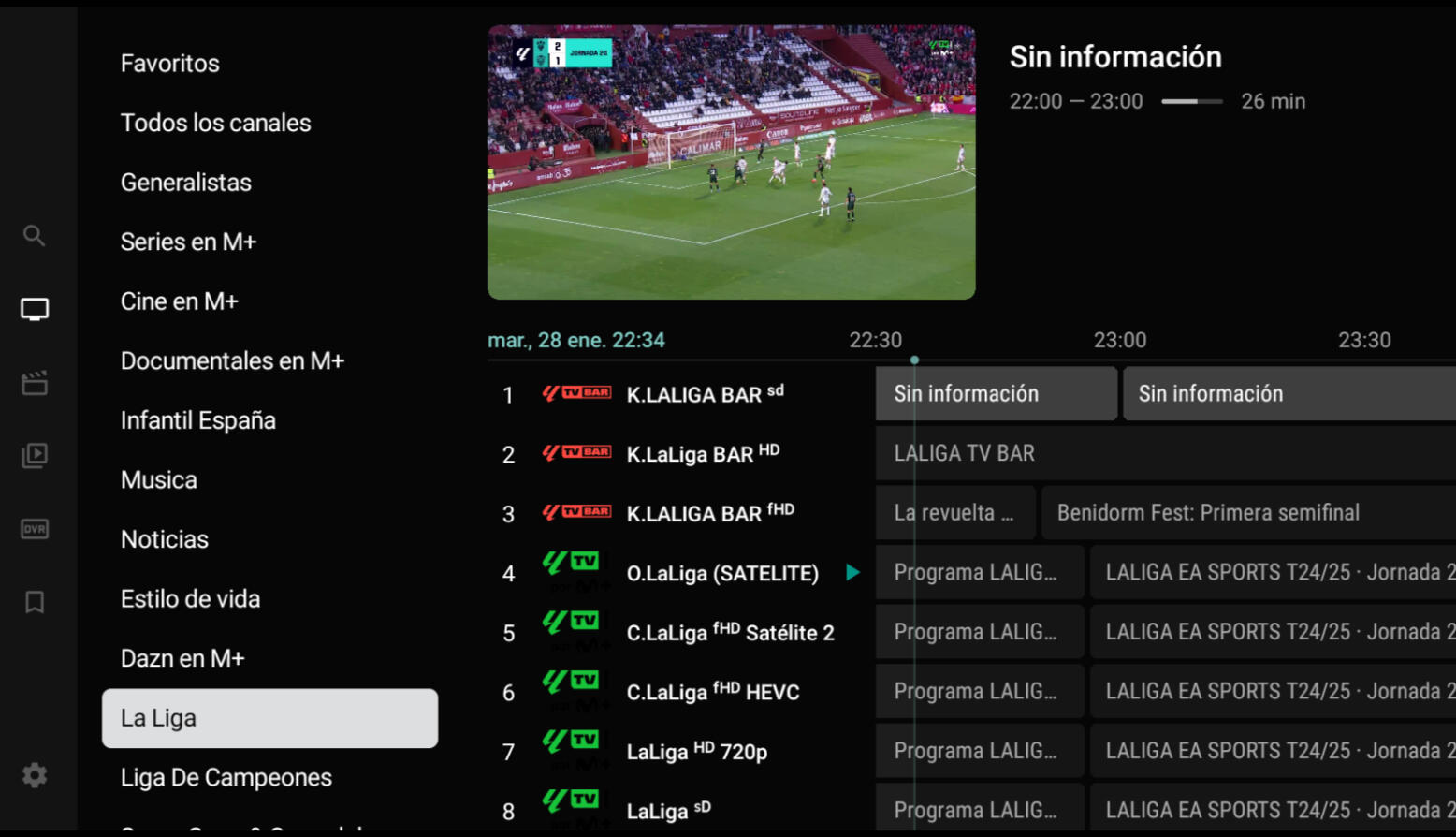
Una vez introducidas, pulsa en Siguiente.

Tigres XC
Si vas a instalar la app en un dispositivo AndroidTV o FireTV, necesitarás tener previamente.
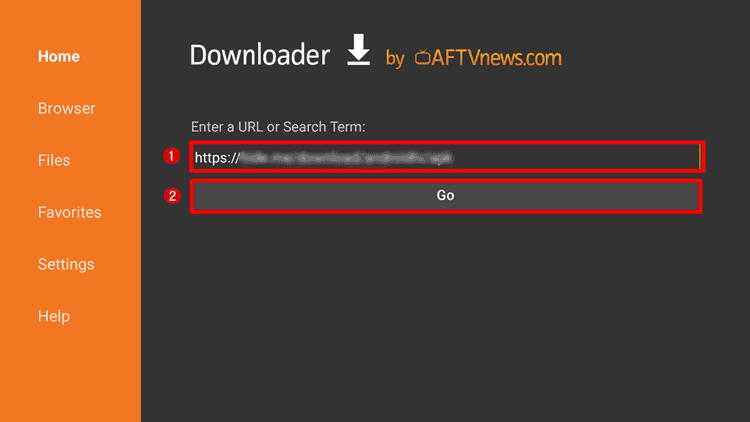
En el buscador de Downloader introduce: https://apps.cfuturesdigital.es
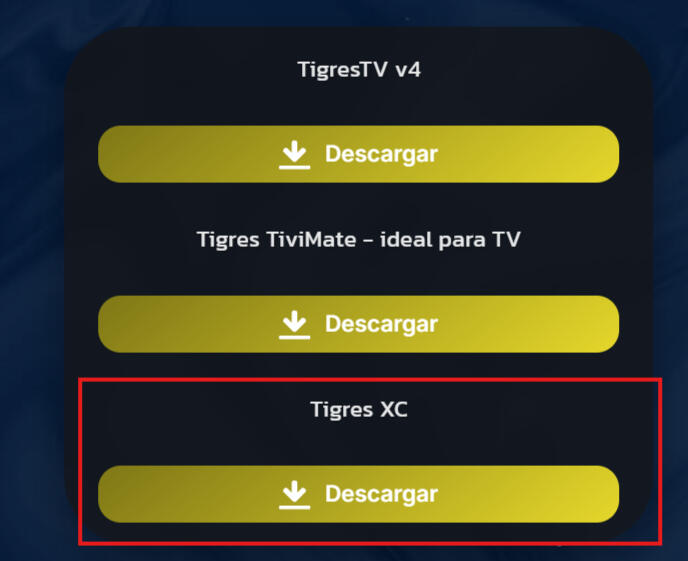
Busca y selecciona "Tigres XC". Pulsa sobre ella para descargarla.
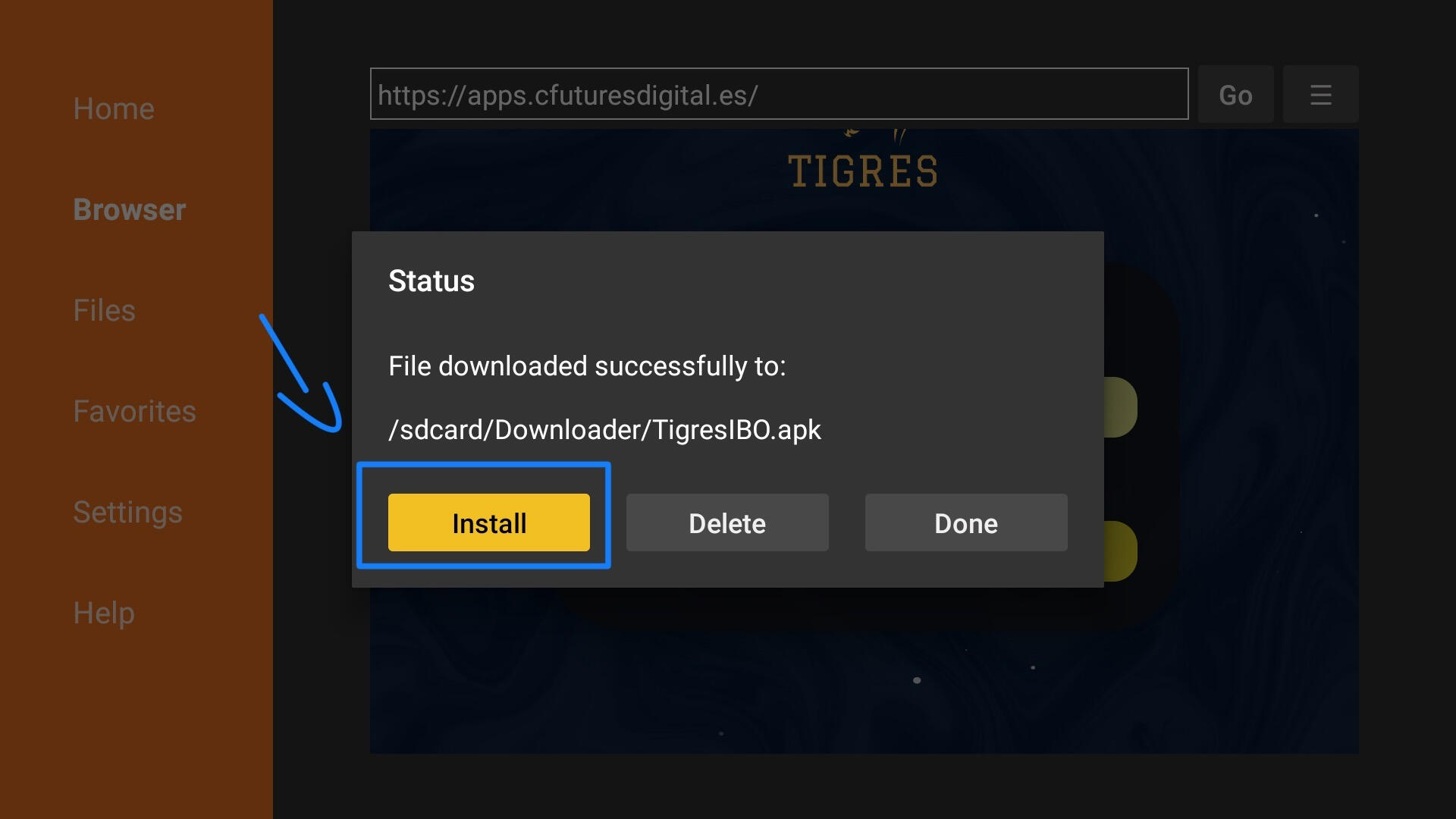
En el recuadro que aparece, pulsa "Install" para iniciar la descarga.
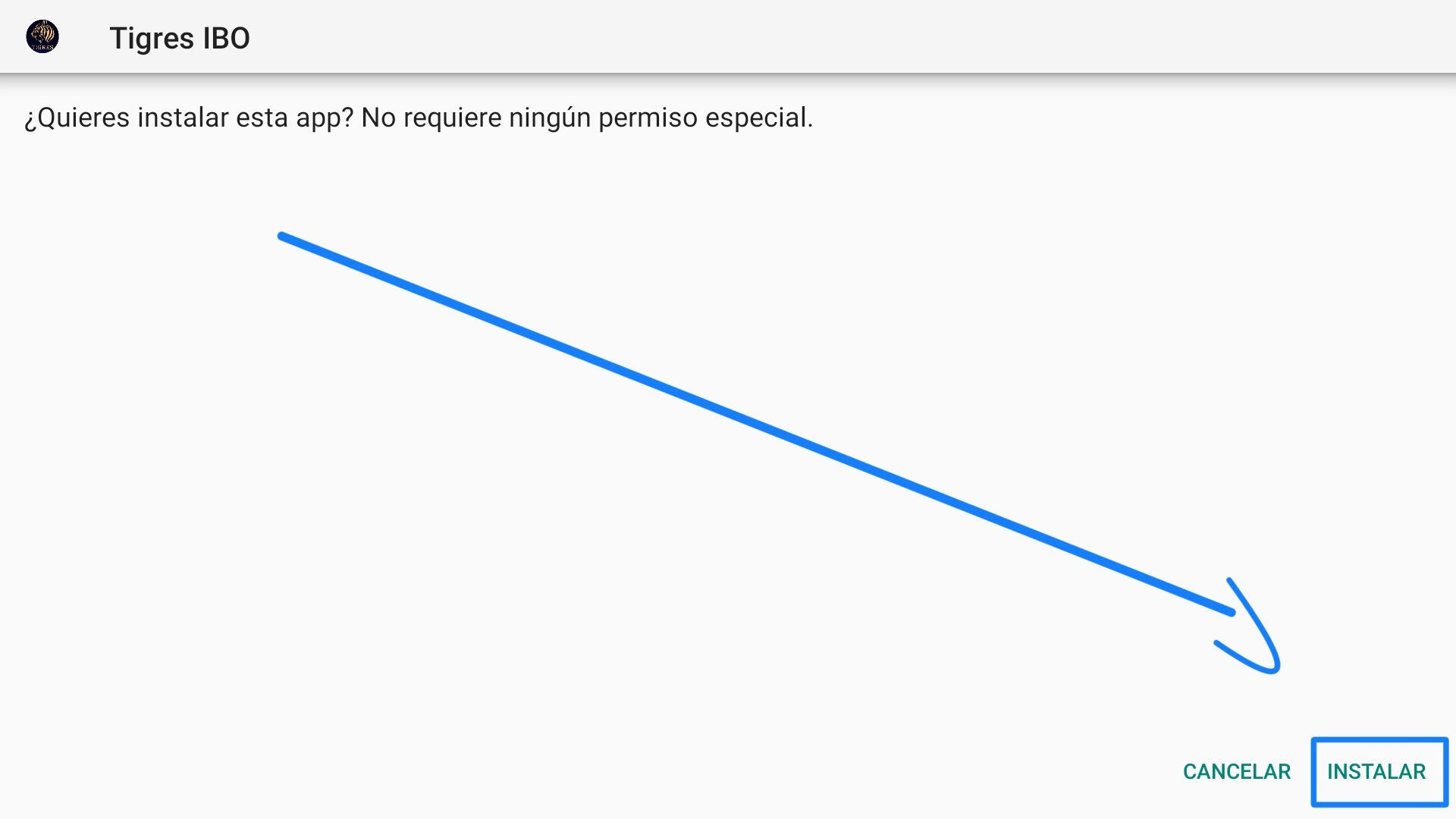
Se abrirá el gestor de instalación de Android. Pulsa "Instalar".
La descarga comenzará y, al terminar, pulsa "Abrir" para lanzar la app.
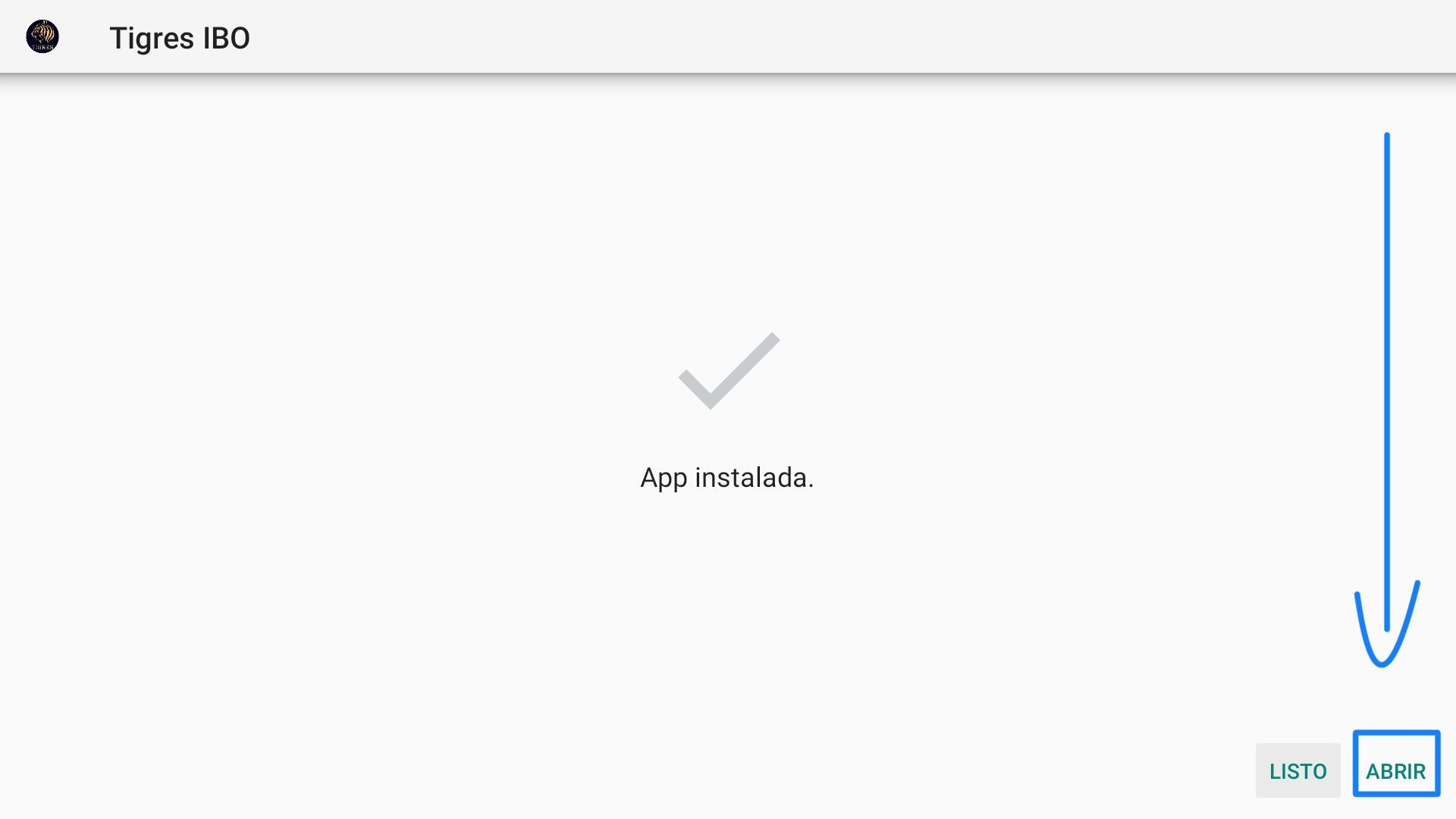
La app se abrirá con esta pantalla de inicio de sesión:
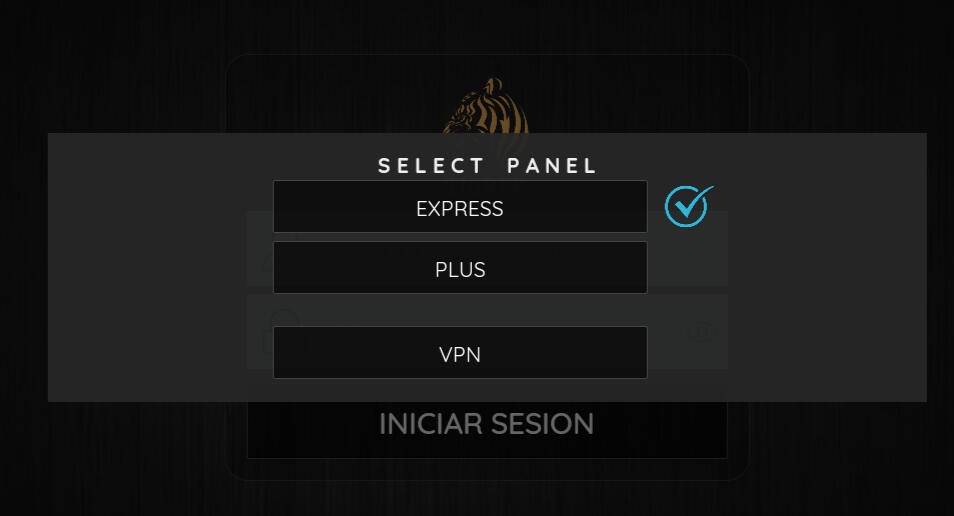
Con el botón OK del FireStick selecciona "Express". Aparecerá un formulario donde deberás introducir tus credenciales.
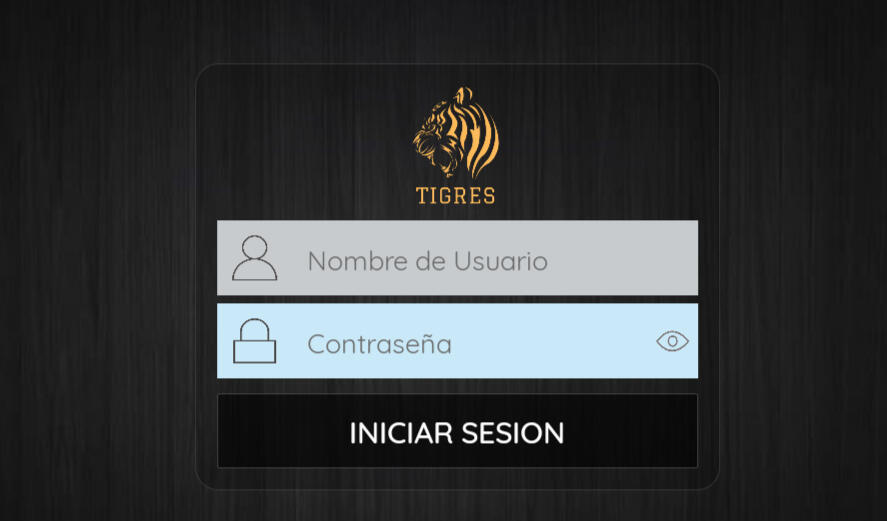
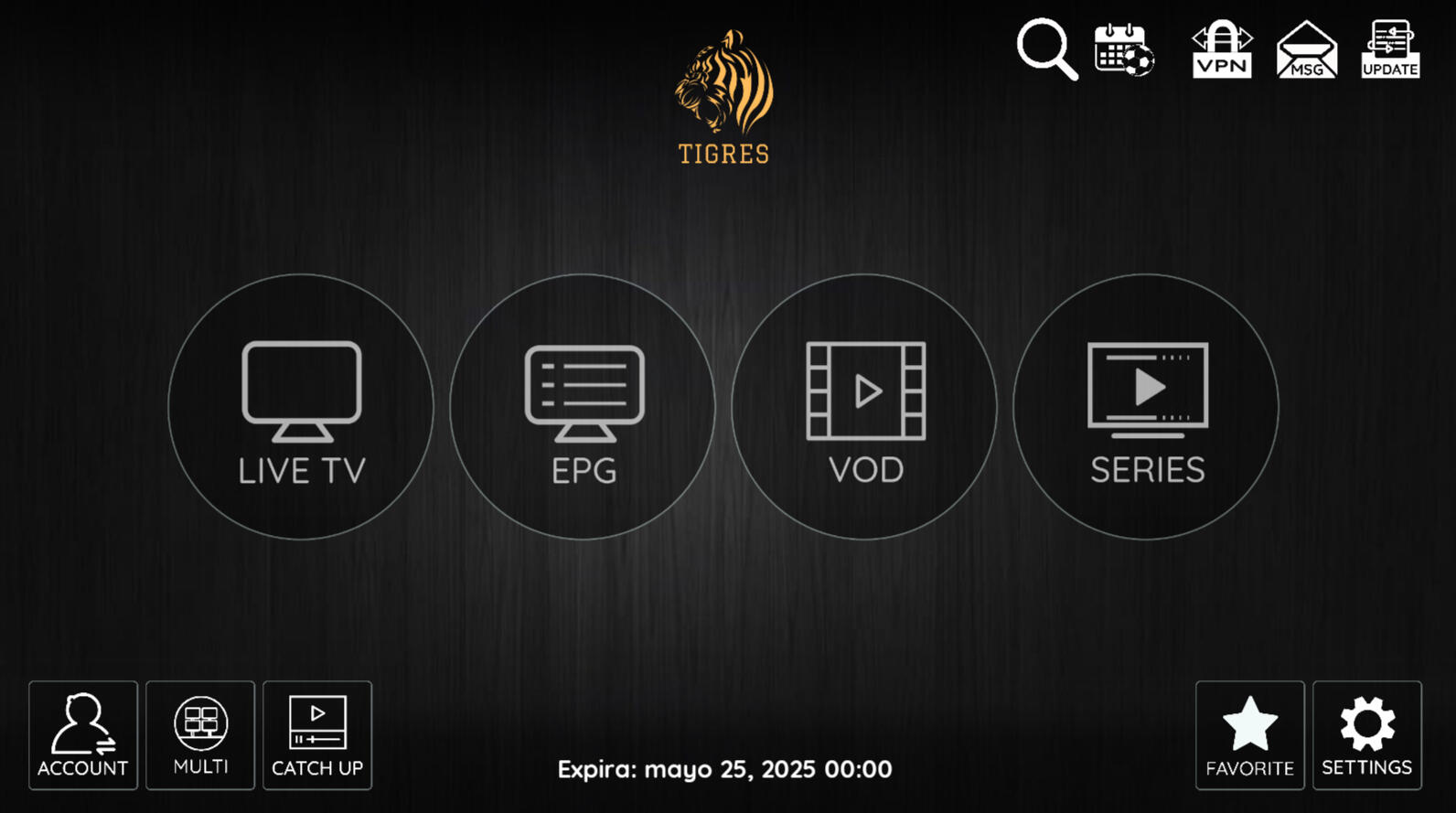
Una vez introducidas tus credenciales, pulsa Iniciar sesión.
Instalar Downloader
Downloader es necesario para instalar aplicaciones en dispositivos FireTV y AndroidTV. Sigue estos pasos antes de continuar con cualquier otra guía.
Desde tu Fire Stick TV, ve al menú principal y selecciona Ajustes.
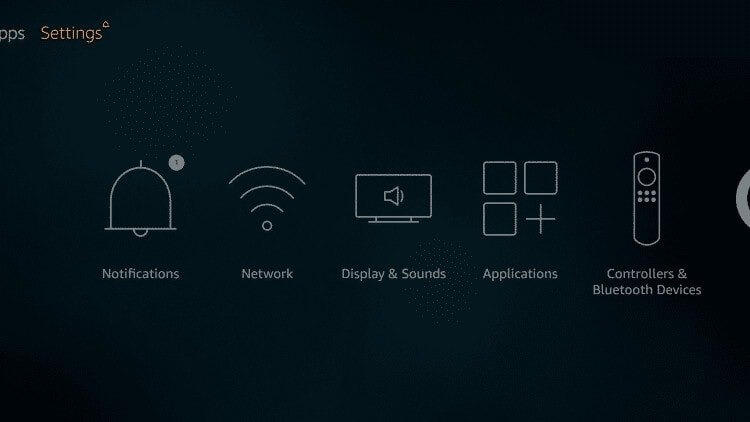
Selecciona Mi Fire TV.
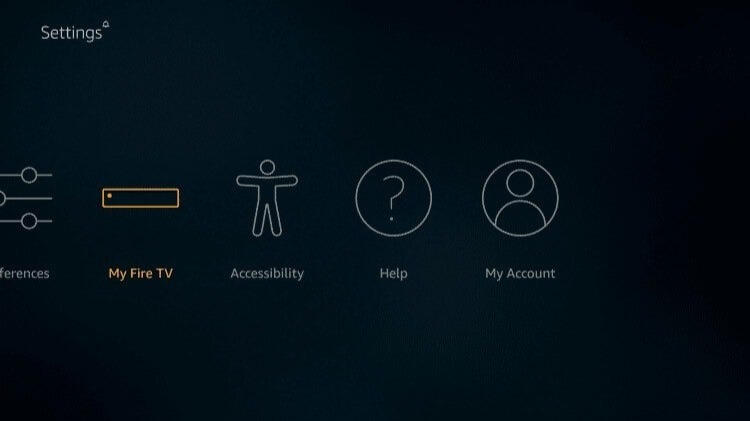
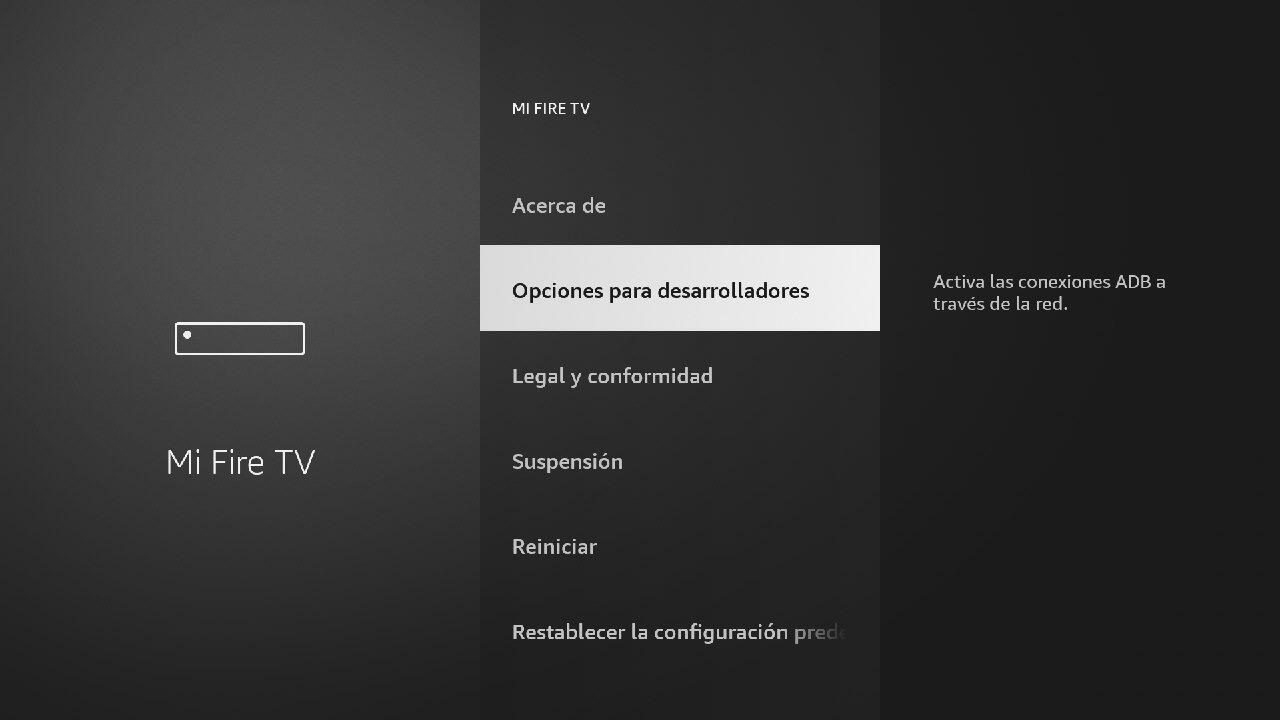
Entra en Acerca de. Pulsa 7 veces seguidas sobre el nombre de tu dispositivo hasta activar el modo desarrollador. Regresa al menú anterior y verás las opciones de desarrollo activas.
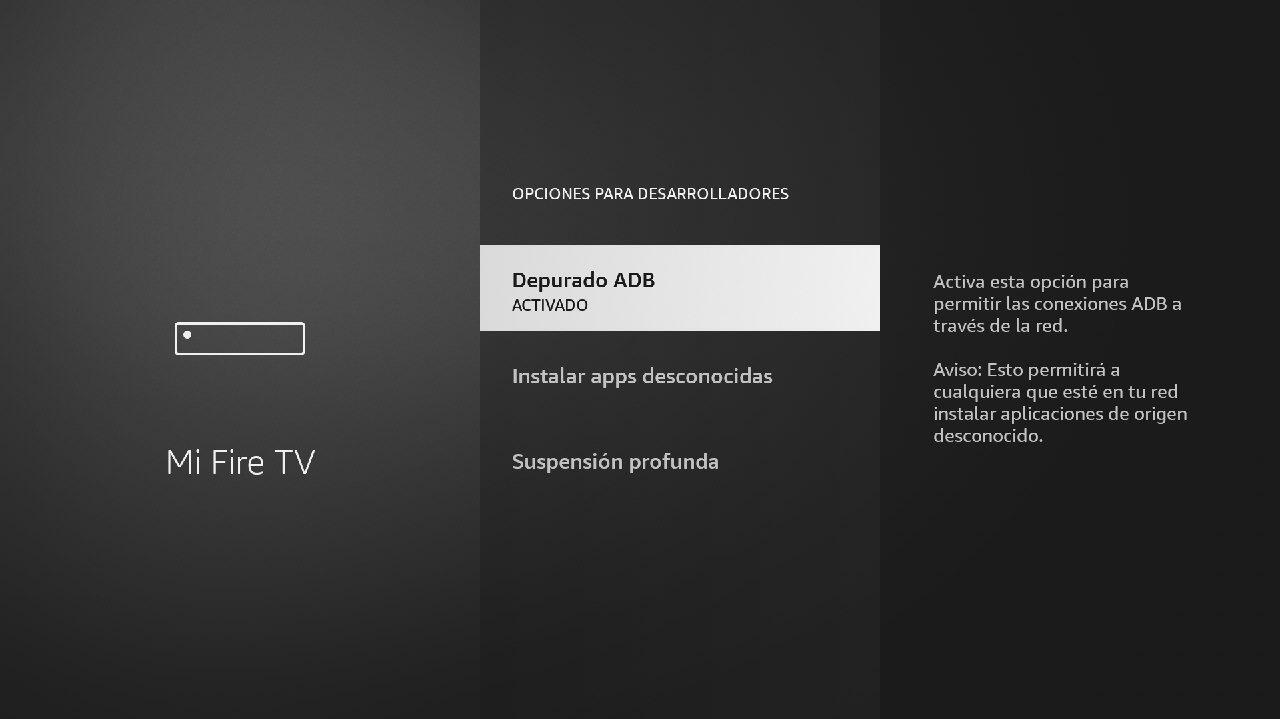
Activa Depuración ADB e Instalar aplicaciones de terceros.
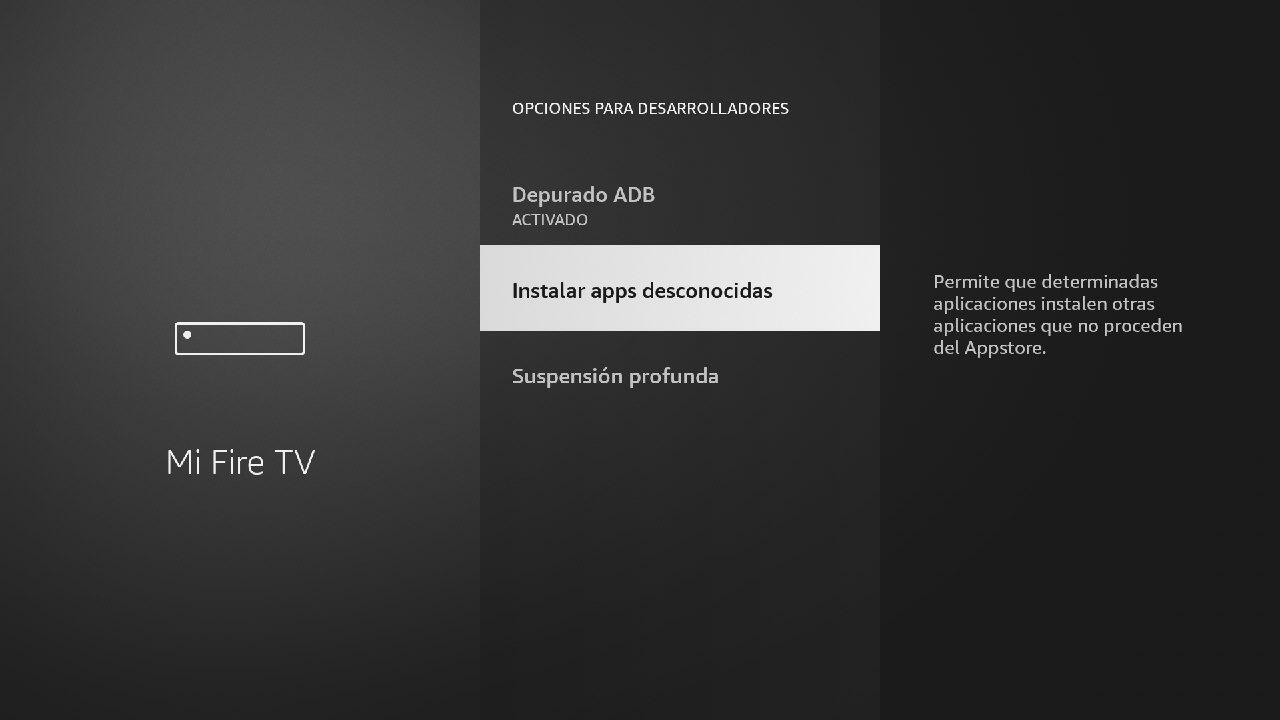
Vuelve al menú principal, ve a Aplicaciones y busca Downloader.
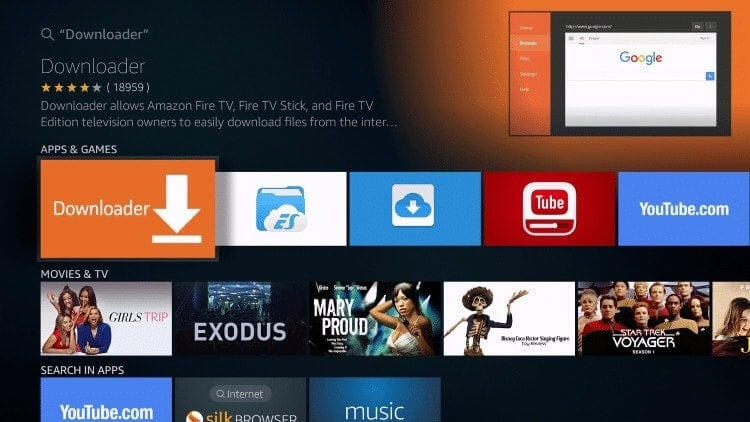
Pulsa Descargar.
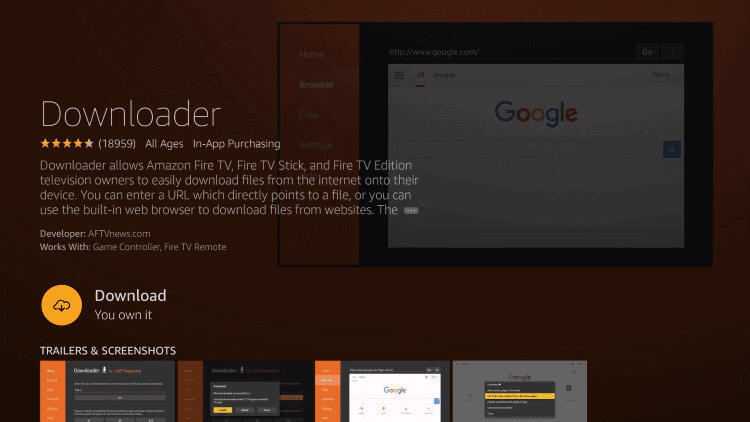
Una vez descargado, selecciona Abrir.
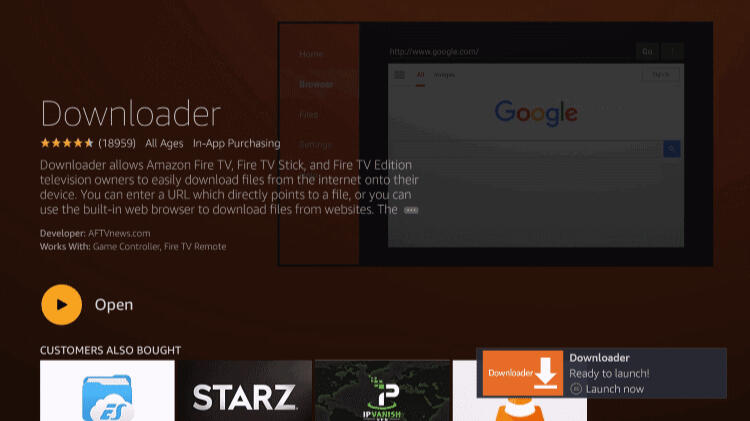
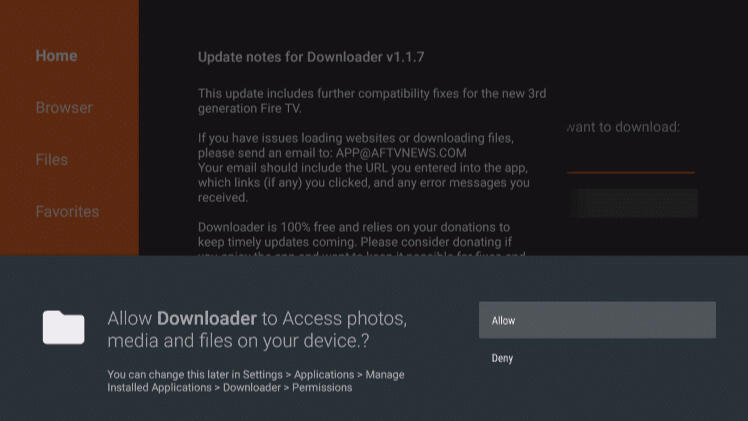
Cuando aparezca el aviso de permisos, selecciona Permitir.
MaxPlayer — iOS
Guía para instalar MaxPlayer en tu iPhone o iPad.
Descarga la app desde la App Store: Instalar MaxPlayer.
Una vez instalada, ábrela e introduce las credenciales (usuario y contraseña) que te facilitó el administrador.
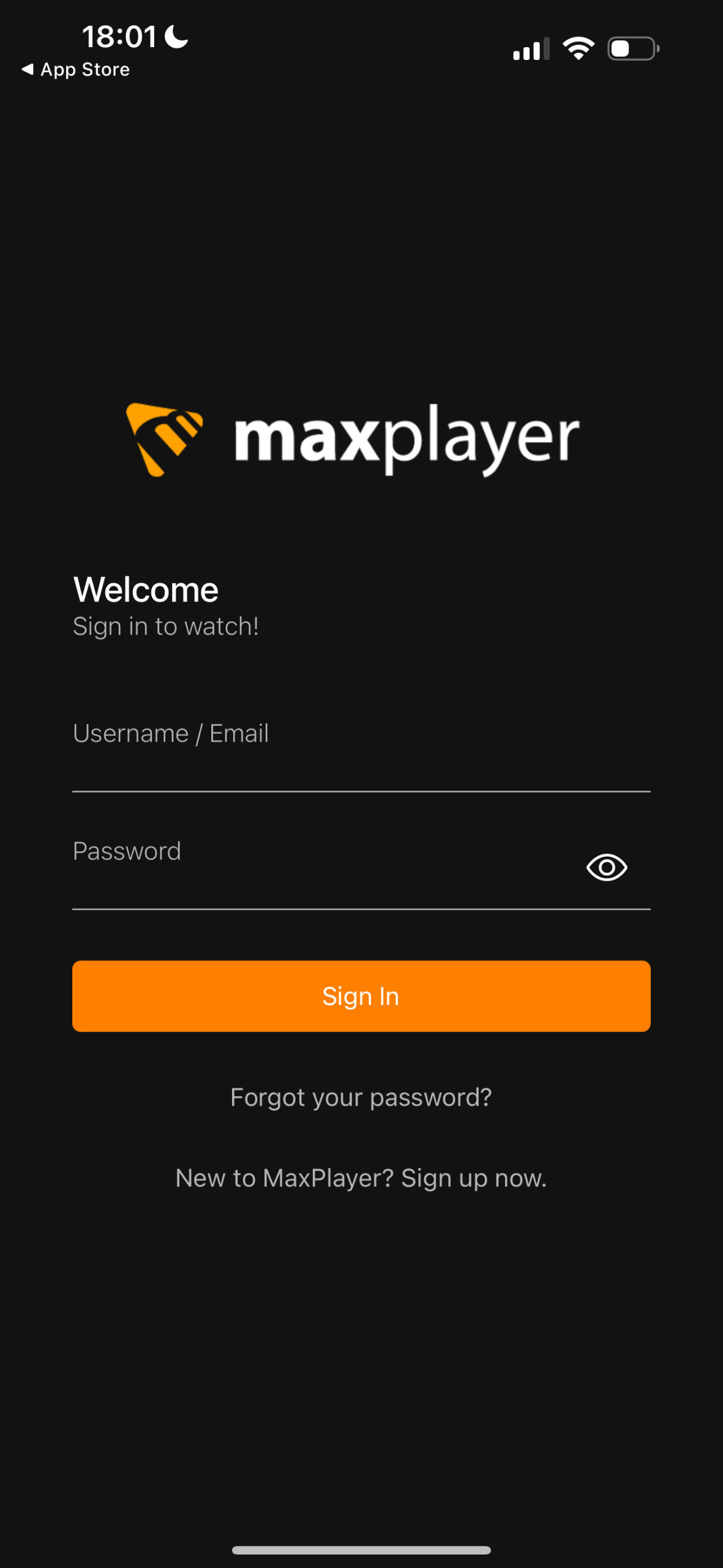
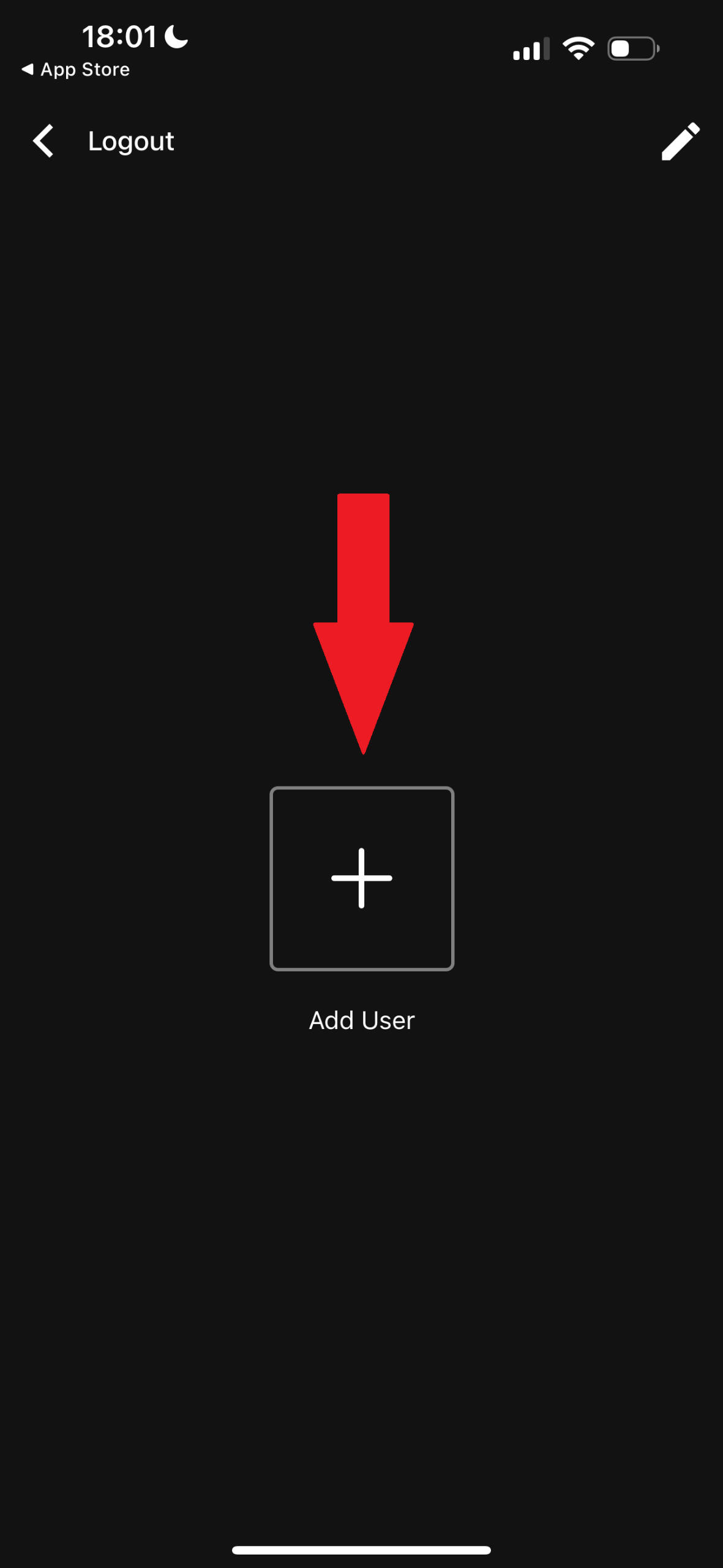
Pulsa Sign In. Aparecerá la pantalla de perfiles. Pulsa en Add User.
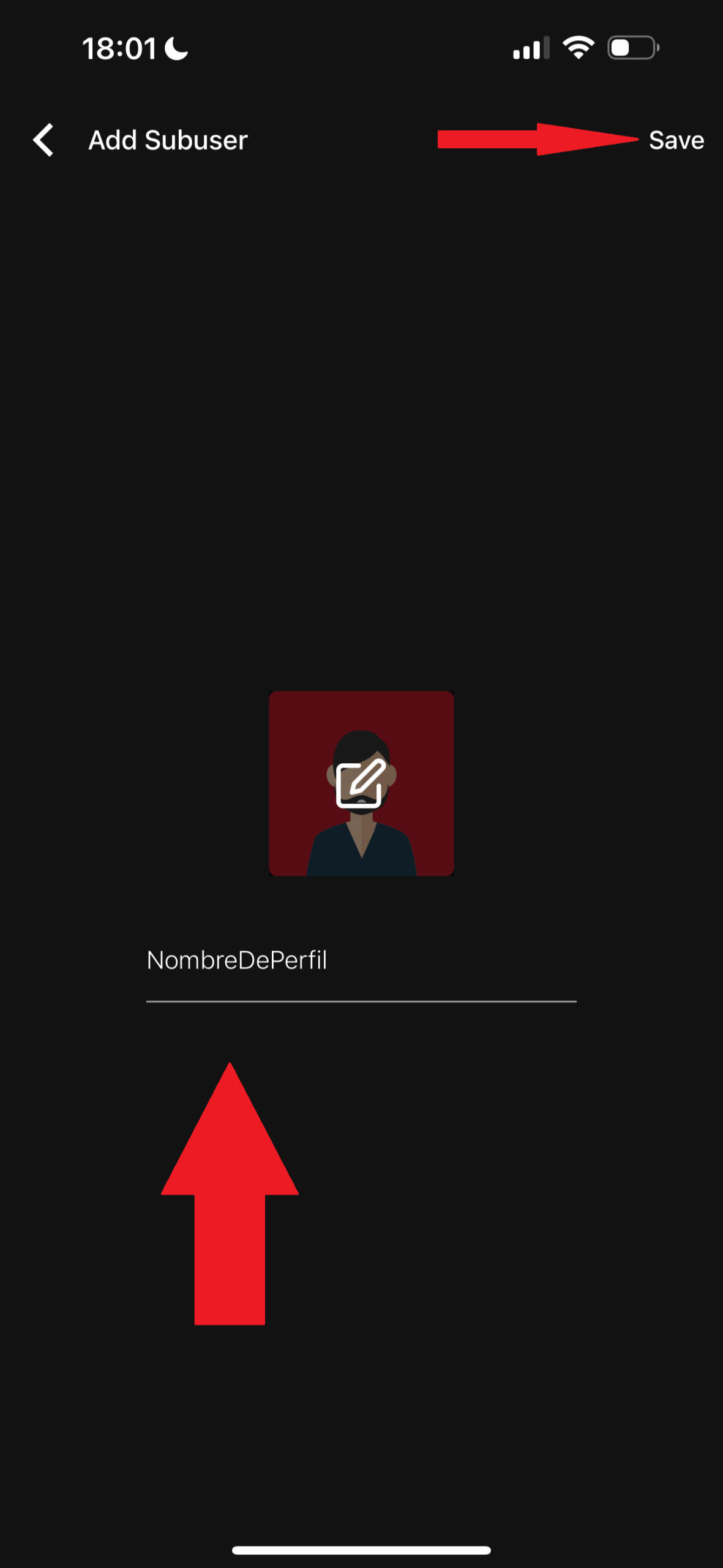
Se abrirá una ventana donde podrás escribir el nombre del perfil. Cuando termines, pulsa Save para guardar.
En la siguiente pantalla, pulsa el icono del lápiz para finalizar la edición.
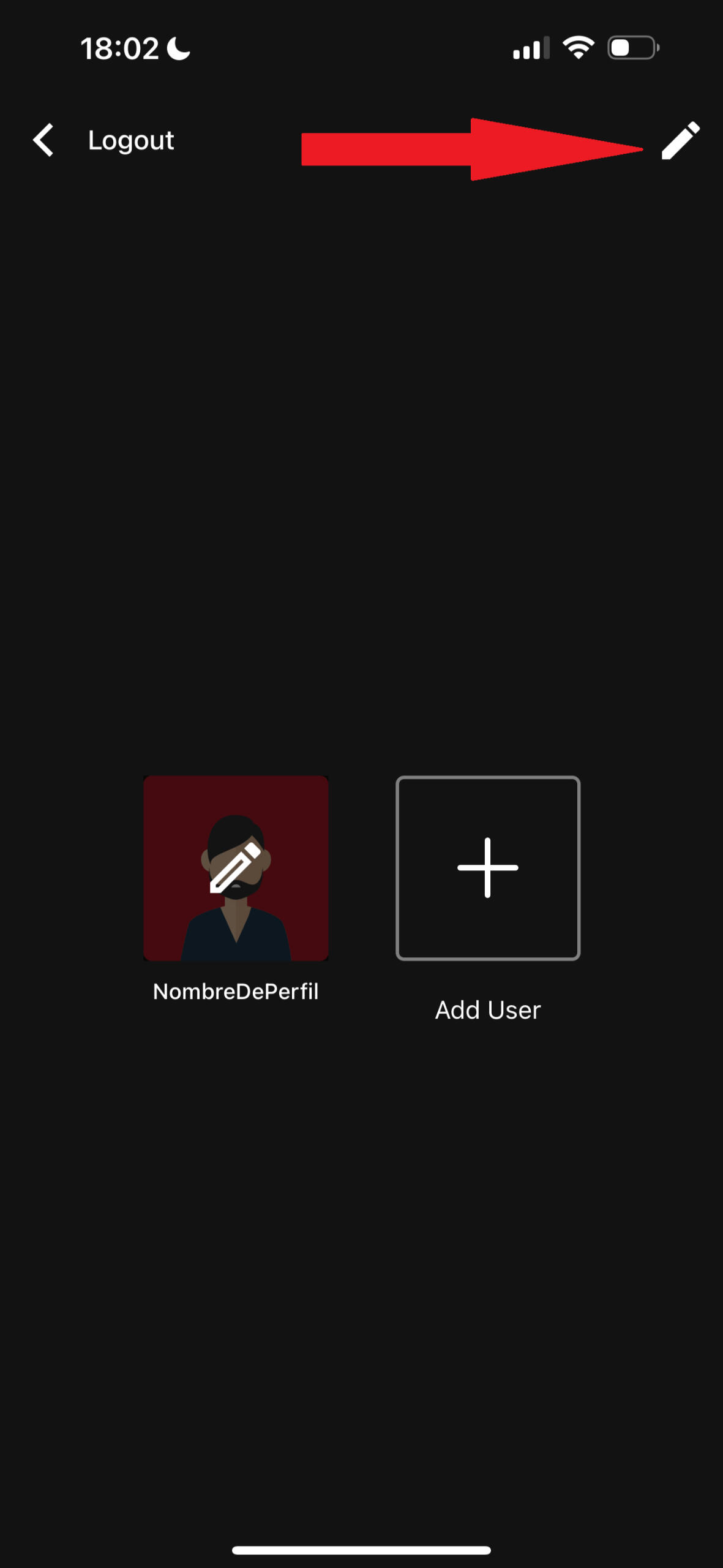
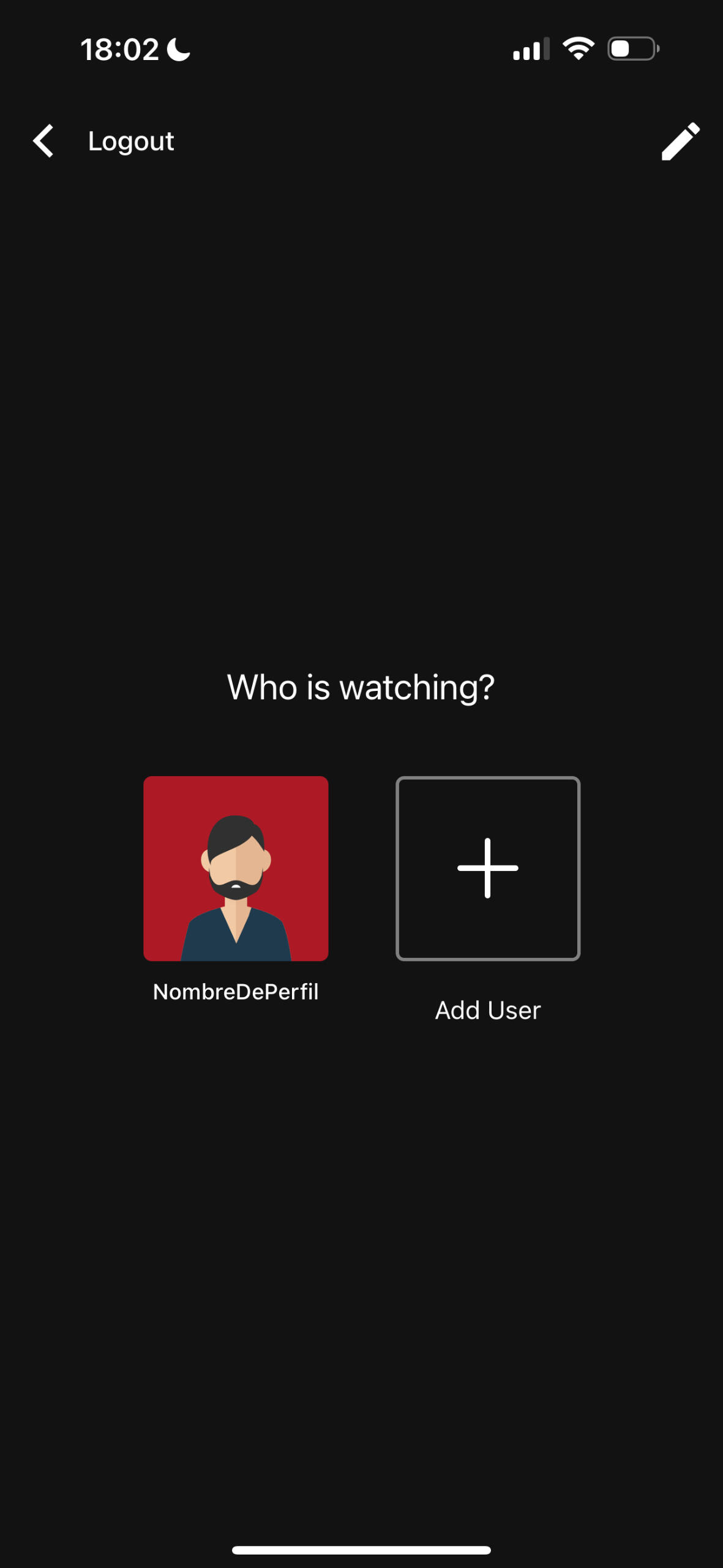
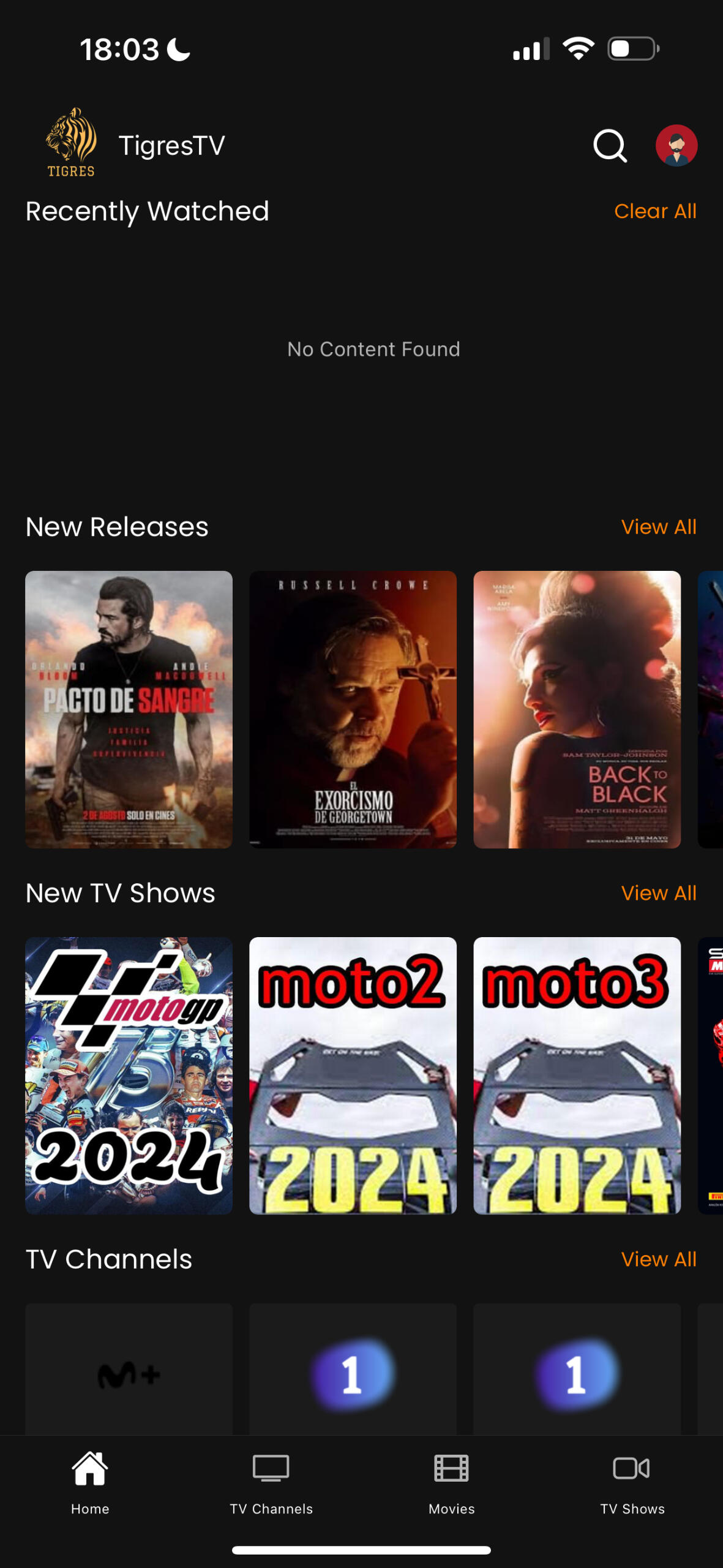
Aparecerá tu perfil en la lista. Púlsalo para acceder.
MaxPlayer — Windows
Guía para instalar MaxPlayer IPTV Player en tu PC con Windows.
Para instalar la app, ve a su página en la Microsoft Store: Ir a MaxPlayer en la Microsoft Store.
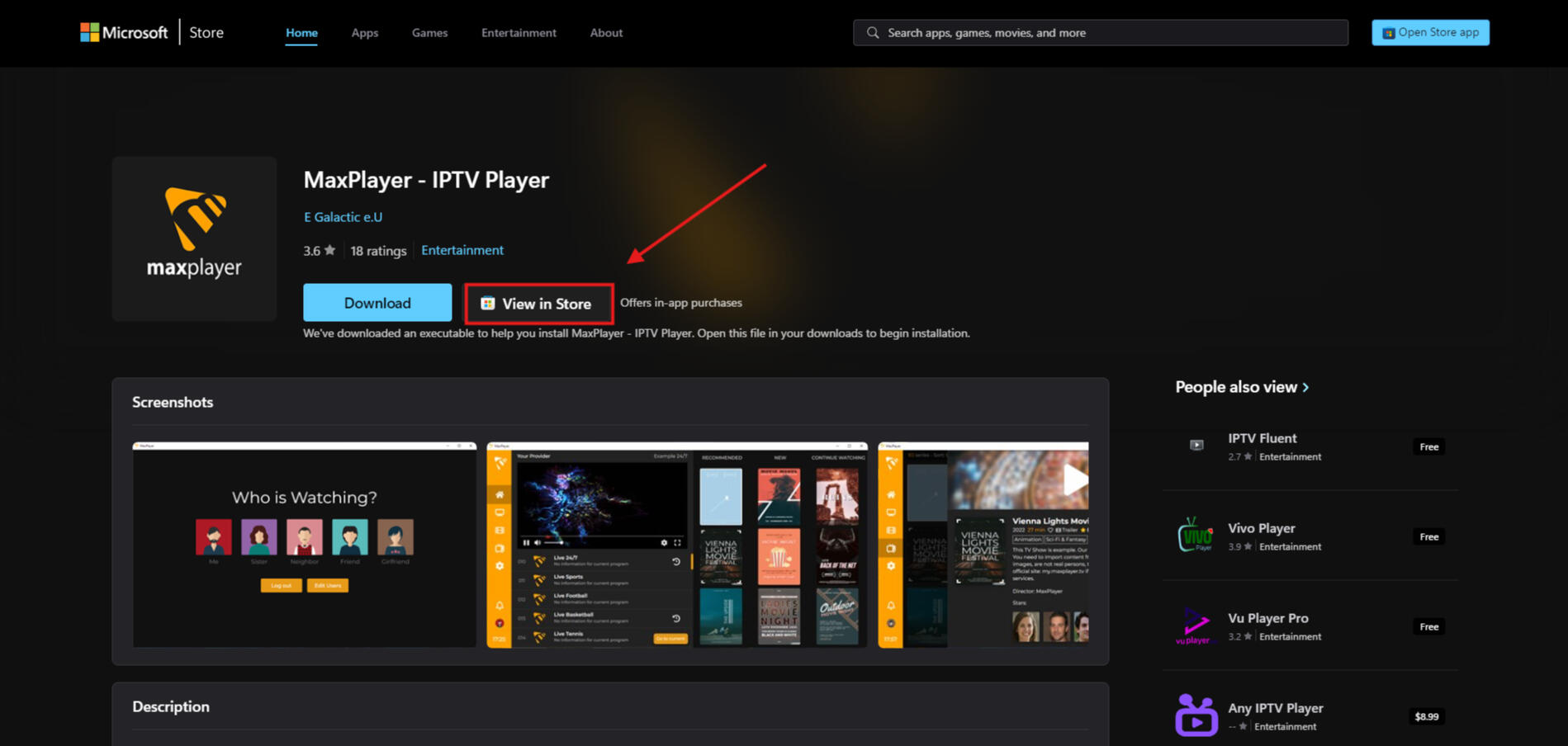
Se abrirá esta ventana en tu navegador:
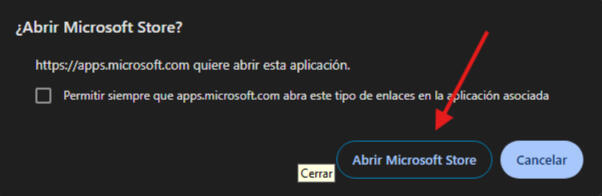
Pulsa Abrir Microsoft Store y verás este cuadro de instalación:
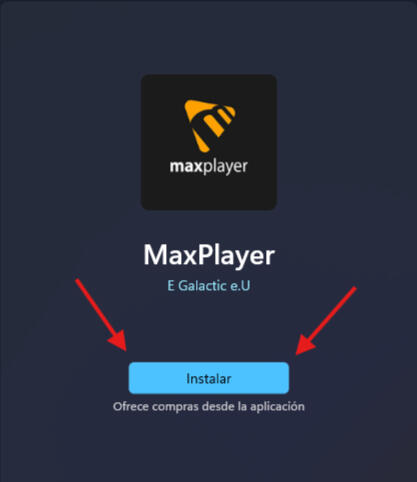
Pulsa Instalar y, cuando termine, ábrela pulsando en Abrir. Verás esta interfaz:
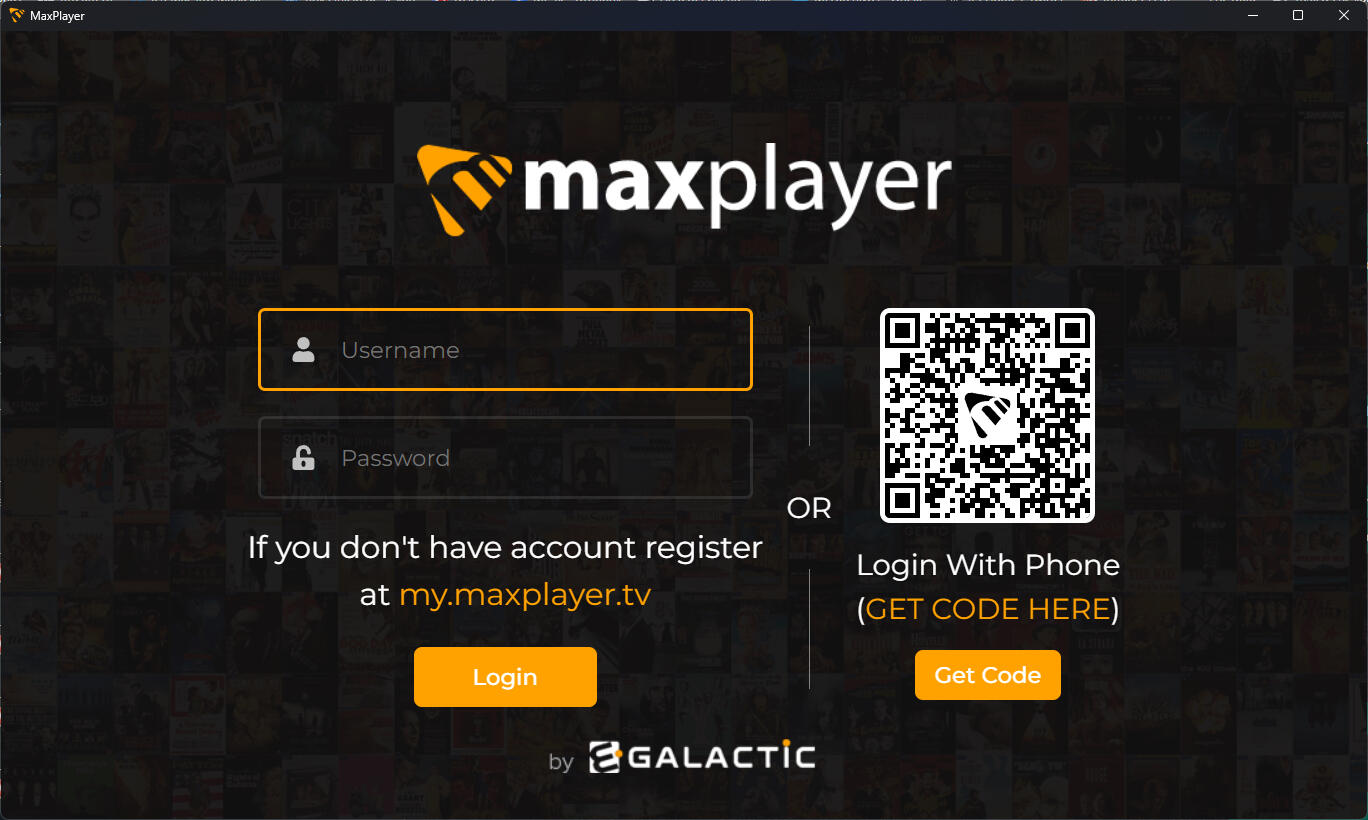
Introduce el usuario y contraseña de tus credenciales y pulsa Login. Selecciona Spanish y verás lo siguiente:
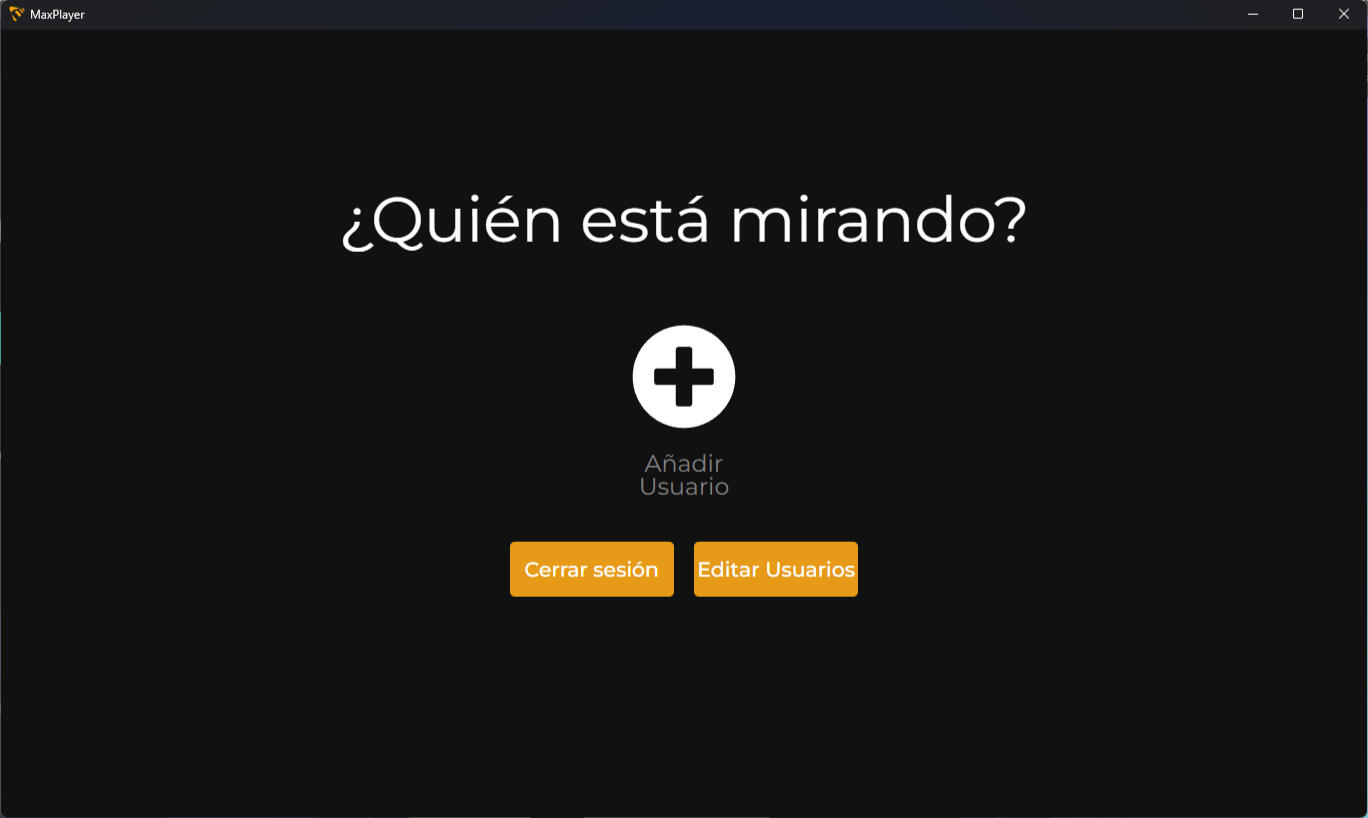
Pulsa en Añadir Usuario, escribe el nombre que quieras y pulsa Añadir. Selecciona tu usuario para acceder.